











Вы можете фильтровать сводные таблицы по подписям или значениям и использовать дополнительные параметры сортировки.
Фильтрация
Нажмите на кнопку  со стрелкой в Названиях строк или Названиях столбцов сводной таблицы. Откроется список команд фильтра:
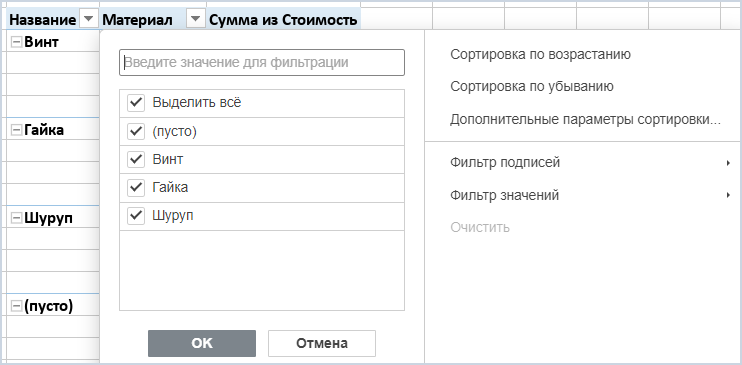
Настройте параметры фильтра. Можно действовать одним из следующих способов: выбрать данные, которые надо отображать, или отфильтровать данные по определенным критериям.
Способ 1. Выбор данных, которые надо отображать
Снимите флаг рядом с данными, которые требуется скрыть. Для удобства все данные в списке команд фильтра отсортированы в порядке возрастания (по алфавиту для текста).
Флаг {пусто} соответствует пустым ячейкам. Он доступен, если в выделенном диапазоне есть хотя бы одна пустая ячейка.
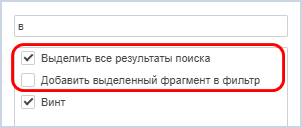
Чтобы облегчить этот процесс, используйте поле поиска. Введите в этом поле свой запрос полностью или частично — в списке ниже будут отображены значения, содержащие эти символы. Также будут доступны следующие две опции:
- Выделить все результаты поиска — выбрана по умолчанию. Позволяет выделить все значения в списке, соответствующие вашему запросу;
- Добавить выделенный фрагмент в фильтр — если установить этот флаг, выбранные значения не будут скрыты после применения фильтра.
После того как вы выберете все нужные данные, нажмите OK в списке команд фильтра, чтобы применить фильтр.
Способ 2. Фильтрация данных по определённым критериям
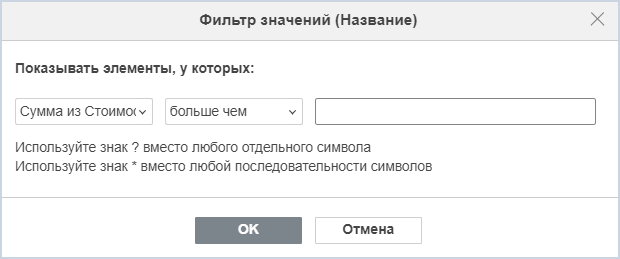
1. В правой части окна фильтра выберите команду Фильтр подписей или Фильтр значений, а затем выберите одну из опций в подменю:
- для Фильтра подписей доступны следующие опции:
- для текстовых значений: Равно…, Не равно…, Начинается с…, Не начинается с…, Оканчивается на…, Не оканчивается на…, Содержит…, Не содержит…;
- для числовых значений: Больше…, Больше или равно…, Меньше…, Меньше или равно…, Между, Не между.
- для Фильтра значений доступны следующие опции: Равно…, Не равно…, Больше…, Больше или равно…, Меньше…, Меньше или равно…, Между, Не между, Первые 10.
2. После выбора одной из вышеуказанных опций (кроме опции Первые 10) откроется окно Фильтра подписей/Значений. В выпадающих списках будут выбраны соответствующее поле и критерий. Введите нужное значение в поле справа.
3. Нажмите OK, чтобы применить фильтр.
Опция Первые 10
1. При выборе опции Первые 10 из списка опций Фильтра значений откроется окно Фильтр «Первые 10» …:
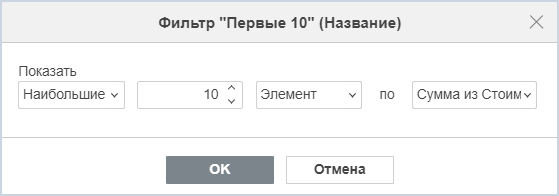
2. В первом выпадающем списке выберите, какие значения нужно отображать: Наибольшие или Наименьшие.
3. Во втором поле укажите количество записей из списка или величину в процентах от общего количества записей, которые требуется отобразить (можно ввести число от 1 до 500).
4. В третьем выпадающем списке задайте единицы измерения: Элемент или Процент.
5. В четвёртом выпадающем списке отображается имя выбранного поля.
6. Когда нужные параметры будут заданы, нажмите OK, чтобы применить фильтр.
Кнопка  Фильтр появится в Названиях строк или Названиях столбцов сводной таблицы. Это означает, что фильтр применен.
Сортировка
Данные сводной таблицы можно сортировать, используя параметры сортировки. Нажмите на кнопку со стрелкой в Названиях строк или Названиях столбцов сводной таблицы и выберите опцию Сортировка по возрастанию или Сортировка по убыванию в подменю.
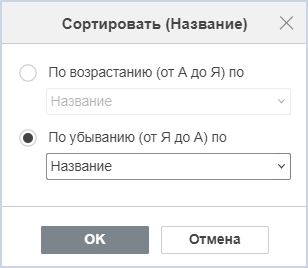
Опция Дополнительные параметры сортировки… позволяет открыть окно Сортировать, в котором можно выбрать нужный порядок сортировки — По возрастанию (от А до Я) или По убыванию (от Я до А) — а затем выбрать определённое поле, которое требуется отсортировать.
Создание срезов
Чтобы упростить фильтрацию данных и отображать только то, что необходимо, вы можете добавить срезы. Информацию о срезах можно посмотреть здесь ↗.

