











Опции, доступные на вкладке Сводная таблица ↗, позволяют изменить способ отображения сводной таблицы. Эти параметры применяются ко всей сводной таблице.
Чтобы активировать инструменты редактирования на вкладке Сводная таблица, выделите мышью хотя бы одну ячейку в сводной таблице.
Вкладка Сводная таблица:

- В выпадающем списке
 Макет отчета выбирается макет отображения сводной таблицы:
- Показать в сжатой форме — отображение элементов из разных полей раздела Строки в одном столбце;
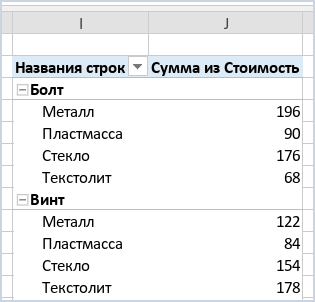
Отображение сводной таблицы в сжатой форме - Показать в форме структуры — отображение сводной таблицы в классическом стиле. В этой форме макета отображается один столбец для каждого поля и выделяется место для заголовков полей. Каждый элемент поля отображается в отдельной строке. В такой форме также можно отображать промежуточные итоги в верхней части группы;
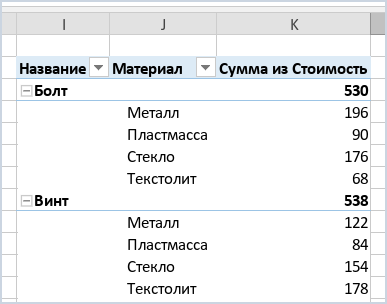
Отображение сводной таблицы в форме структуры - Показать в табличной форме — позволяет отображать сводную таблицу в традиционном табличном формате. В этой форме макета отображается один столбец для каждого поля и выделяется место для заголовков полей;
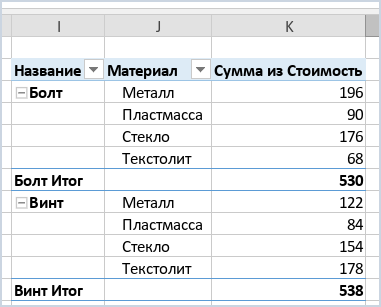
Отображение сводной таблицы в табличной форме - Повторять все метки элементов — добавление меток у каждого элемента строки или столбца при наличии нескольких полей в табличной форме и в форме структуры;
- Не повторять все метки элементов — позволяет скрыть метки элементов при наличии нескольких полей в табличной форме и в форме структуры.
- Показать в сжатой форме — отображение элементов из разных полей раздела Строки в одном столбце;
- В выпадающем списке
 Пустые строки выбирается возможность отображения пустых строк после элементов:
- Вставлять пустую строку после каждого элемента — позволяет добавить пустые строки после элементов;
- Удалить пустую строку после каждого элемента — позволяет убрать добавленные пустые строки после элементов.
- В выпадающем списке
 Промежуточные итоги выбирается возможность отображения промежуточных итогов в сводной таблице:
- Не показывать промежуточные итоги — позволяет скрыть промежуточные итоги для всех элементов;
- Показывать все промежуточные итоги в нижней части группы — позволяет отобразить промежуточные итоги под строками, для которых производится промежуточное суммирование;
- Показывать все промежуточные итоги в верхней части группы — позволяет отобразить промежуточные итоги над строками, для которых производится промежуточное суммирование;
- В выпадающем списке
 Общие итоги можно выбрать, надо ли отображать общие итоги в сводной таблице:
- Отключить для строк и столбцов — позволяет скрыть общие итоги как для строк, так и для столбцов;
- Включить для строк и столбцов — позволяет отобразить общие итоги как для строк, так и для столбцов;
- Включить только для строк — позволяет отобразить общие итоги только для строк;
- Включить только для столбцов — позволяет отобразить общие итоги только для столбцов.
Важно
Аналогичные настройки сводной таблицы доступны в разделе Общие итоги окна Сводная таблица – дополнительные параметры на вкладке Название и макет. (Правая панель → Параметры сводной таблицы → Дополнительные параметры).
- Кнопка
 Обновить позволяет обновлять данные в сводной таблице или во всей книге, если вы изменили данные в исходном наборе данных:
- Обновить — обновление сводной таблицы, в которой выделена ячейка/диапазон;
- Обновить все — обновление всех сводных таблиц в книге.
- Кнопка
 Сводная диаграмма позволяет создать сводную диаграмму на основе сводной таблицы;
 - Кнопка
 Выделить позволяет выделить всю сводную таблицу;
 - Список
 Поля, элементы и наборы позволяет добавлять поля в сводную таблицу, значения которых вычисляются, при этом данными для вычисления являются поля сводной таблицы. Дополнительную информацию по полям и объектам смотрите на этой странице ↗:
- Вычисляемое поле — выберите этот элемент списка, если в формуле будут использоваться только поля сводной таблицы;
- Вычисляемый объект — выберите этот элемент списка, если в формуле будут использоваться элементы поля сводной таблицы;
- Вывести формулы — выберите этот пункт для отображения на отдельном листе всех вычисляемых полей и объектов.

