











Данные в сводной таблице можно развернуть или свернуть до любого уровня детализации за одну операцию.
Чтобы развернуть или свернуть данные до желаемого уровня детализации, кликните правой кнопкой мыши по ячейке и в контекстном меню выберите пункт Развернуть/Свернуть, а затем нужную операцию:
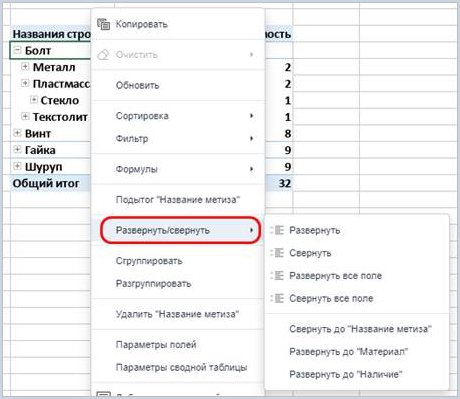
- Развернуть — просмотр данных о текущем элементе. Данные разворачиваются до следующего уровня детализации, операция дублируется кнопкой
 в сводной таблице:
Если операция Развернуть применена к низшему элементу в иерархии сводной таблицы (у элемента нет полей для детализации), то отобразится диалоговое окно Выберите поле, содержащее данные, которые нужно показать. В появившемся окне выберите поле и нажмите ОК:
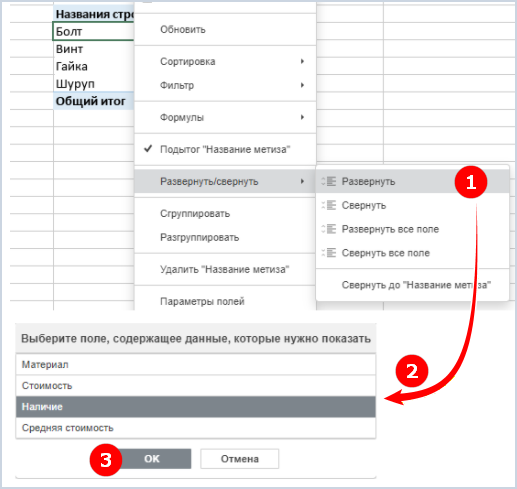
Данные детализируются по выбранному полю.
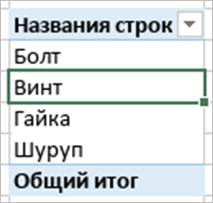
В примере ниже данные детализированы по полю «Наличие».
| Было | Стало |
|---|---|
 | 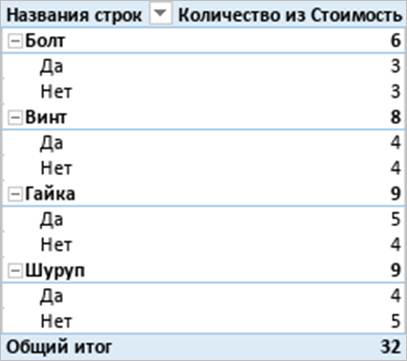 |
- Свернуть — скрытие данных о текущем элементе. Данные сворачиваются до выбранного элемента, операция дублируется кнопкой
 в сводной таблице;
- Развернуть все поле — просмотр данных обо всех элементах в поле. Разворачивается каждый элемент выбранного поля до следующего уровня детализации. В примере ниже развёрнуто поле «Название метиза». Чтобы свернуть всё поле обратно, выберите Свернуть все поле в контекстном меню:
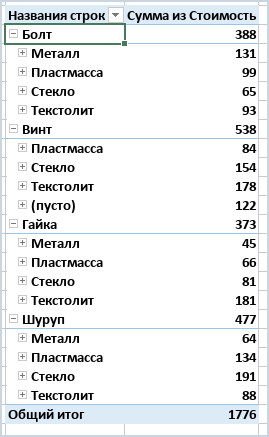
- Свернуть все поле — скрытие данных обо всех элементах в поле. Сворачивается данные каждого элемента выбранного поля;
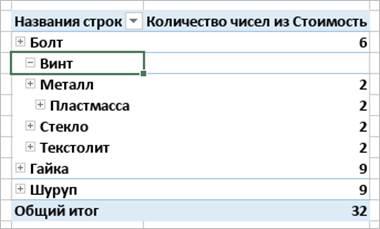
- Развернуть до <Название поля> — просмотр данных об элементе до выбранного уровня детализации. То есть у элемента будет развёрнуты все поля, включая выбранное поле.
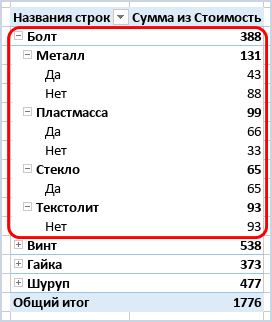
В примере ниже данные развернуты по полю «Наличие» (пункт контекстного меню Развернуть до «Наличие»):
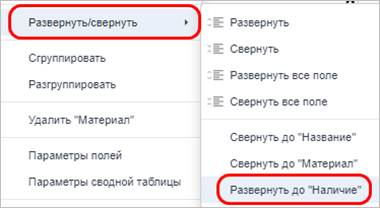
Результат выполнения операции:
- развёрнут элемент Болт;
- развёрнуты все элементы по полю «Материал», входящие в элемент Болт;
- развёрнуты все элементы по полю «Наличие», входящие в элемент Болт;
- Свернуть до «Название поля» — скрытие данных до выбранного уровня детализации.

