











Для облегчения работы с данными в редакторе таблиц есть возможность применения шаблона таблицы с автоматическим включением фильтра к выделенному диапазону ячеек. Для этого:
1. Для применения шаблона таблицы выделите диапазон ячеек, которые надо отформатировать.
2. Нажмите кнопку  Форматировать как шаблон таблицы на вкладке Главная.
3. В галерее выберите шаблон.
4. В открывшемся окне проверьте диапазон ячеек, которые требуется отформатировать как таблицу.
5. Установите флаг Заголовок, если требуется, чтобы заголовки таблицы входили в выделенный диапазон ячеек. В противном случае строка заголовка будет добавлена сверху диапазона, а выделенный диапазон ячеек сместится на одну строку вниз.
6. Нажмите OK, чтобы применить выбранный шаблон.
Шаблон будет применен к выделенному диапазону ячеек, и вы сможете редактировать заголовки таблицы и применять фильтр ↗ для работы с данными.
Форматированную таблицу также можно вставить с помощью кнопки  Таблица на вкладке Вставка. В этом случае применяется шаблон таблицы по умолчанию.
Когда вы создадите новую форматированную таблицу, ей будет автоматически присвоено стандартное имя ↗ (Таблица1, Таблица2 и т. д.). Это имя можно изменить, сделав его более содержательным, и использовать для дальнейшей работы.
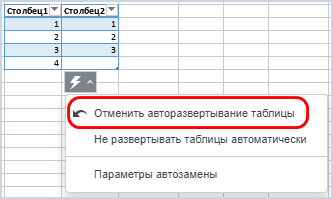
Если вы введете новое значение в любой ячейке под последней строкой таблицы (если таблица не содержит строки итогов) или в ячейке справа от последнего столбца таблицы, то форматированная таблица будет автоматически расширена, и в нее будет включена новая строка или столбец. Если вы не хотите расширять таблицу, нажмите на появившуюся кнопку  и выберите опцию Отменить авторазвертывание таблицы:
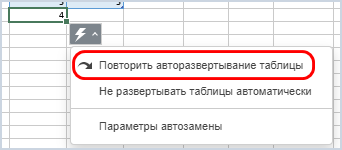
Как только это действие будет отменено, в этом меню станет доступна опция Повторить авторазвертывание таблицы:
Чтобы включить/отключить авторазвертывание таблиц, выберите:
- ИЛИ параметр Отменить авторазвертывание таблиц в контекстном меню специальной вставки;
- ИЛИ в контекстном меню специальной вставки Параметр автозамены ⟶ Автоформат при вводе;
- ИЛИ на вкладке Файл ⟶ Дополнительные параметры ⟶ Правописание ⟶ Параметры автозамены… ⟶ Автоформат при вводе.

