











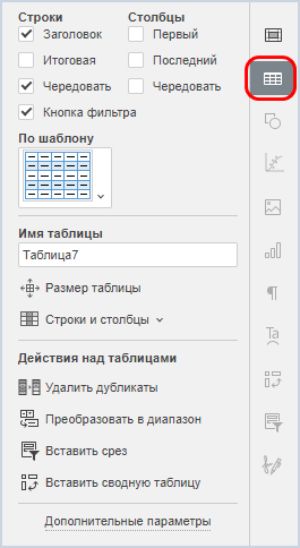
Некоторые параметры таблицы можно изменить с помощью вкладки Параметры таблицы на правой панели. Чтобы её открыть, выделите мышью хотя бы одну ячейку в таблице и кликните по значку  Параметры таблицы справа:
Настройка оформления строк и столбцов
Разделы Строки и Столбцы позволяют выделить некоторые строки или столбцы при помощи особого форматирования, или выделить разные строки и столбцы с помощью разных цветов фона для их чёткого разграничения. Доступны следующие опции:
Строки
- Заголовок — позволяет отобразить строку заголовка;
- Итоговая — добавляет строку Итого в нижней части таблицы.
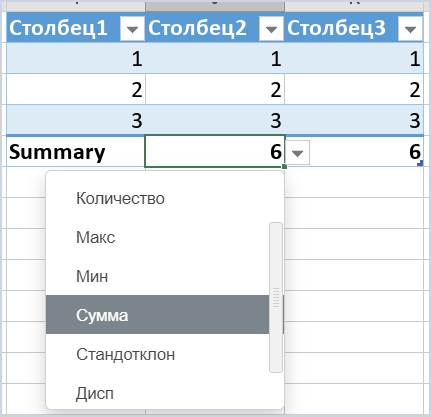
Если выбрана эта опция Итоговая, то вы также можете выбрать функцию для вычисления суммарных значений. При выделении ячейки в строке Итого справа от ячейки будет отображаться кнопка  . Нажмите ее и выберите нужную функцию из списка: Нет, Среднее, Количество, Макс, Мин, Сумма, Стандотклон или Дисп. Опция Другие функции позволяет открыть окно Вставить функцию ↗ и выбрать любую другую функцию. При выборе опции Нет в выделенной ячейке строки Итого не будет отображаться суммарное значение для этого столбца.
- Чередовать — включает чередование цвета фона для чётных и нечётных строк или добавляет границы строк (зависит от выбранного шаблона таблицы);
- Кнопка фильтра — позволяет отобразить кнопки
 со стрелкой в каждой ячейке строки заголовка. Эта опция доступна только если выбрана опция Заголовок.
Столбцы
- Первый — выделяет при помощи особого форматирования крайний левый столбец в таблице;
- Последний — выделяет при помощи особого форматирования крайний правый столбец в таблице;
- Чередовать — включает чередование цвета фона для чётных и нечётных столбцов или добавляет границы столбцов (зависит от выбранного шаблона таблицы).
Раздел По шаблону
Раздел По шаблону позволяет выбрать один из готовых стилей таблиц. Каждый шаблон сочетает в себе определённые параметры форматирования, такие как цвет фона, стиль границ, чередование строк или столбцов и т. д.:
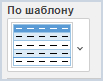
Набор шаблонов отображается по-разному в зависимости от параметров, указанных в разделах Строки и/или Столбцы. Например, если вы отметили опцию Заголовок в разделе Строки и опцию Чередовать в разделе Столбцы, отображаемый список шаблонов будет содержать только шаблоны со строкой заголовка и чередованием столбцов.
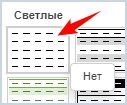
Если вы хотите очистить текущий стиль таблицы (цвет фона, границы и так далее), не удаляя при этом саму таблицу, примените шаблон Нет из списка шаблонов:
Раздел Размер таблицы
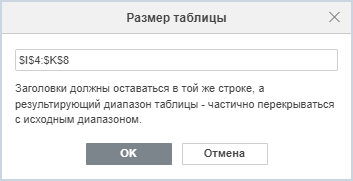
В разделе Размер таблицы можно изменить диапазон ячеек, к которому применено табличное форматирование. Нажмите на кнопку  Размер таблицы — откроется новое всплывающее окно Размер таблицы. Измените ссылку на диапазон ячеек в поле ввода или мышью выделите новый диапазон на листе и нажмите OK.
Заголовки должны оставаться в той же строке, а результирующий диапазон таблицы должен частично перекрываться с исходным диапазоном.
Операции со строками и столбцами
Раздел  Строки и столбцы позволяет выполнить следующие операции:
- Выделить строку, столбец, данные в столбцах, исключая строку заголовка, или всю таблицу, включая строку заголовка;
- Вставить новую строку выше или ниже выделенной, а также новый столбец слева или справа от выделенного;
- Удалить строку, столбец (в зависимости от выделенной ячейки/диапазона) или всю таблицу.
Параметры раздела Строки и столбцы также доступны из контекстного меню (выделить диапазон ⟶ правая кнопка мыши ⟶ контекстное меню).
Раздел Действия над таблицами
Опцию  Удалить дубликаты можно использовать, если вы хотите удалить повторяющиеся значения из форматированной таблицы.
Для получения дополнительной информации по удалению дубликатов обратитесь к этой странице ↗.
Опцию  Преобразовать в диапазон можно использовать, если вы хотите преобразовать форматированную таблицу в обычный диапазон данных, удалив фильтр, но сохранив стиль таблицы (то есть цвета ячеек и шрифта и т.д.). Когда вы примените эту опцию, вкладка Параметры таблицы на правой панели станет недоступна.
Опция  Вставить срез используется, чтобы создать срез для форматированной таблицы.
Для получения дополнительной информации по работе со срезами обратитесь к этой странице ↗.
Опция  Вставить сводную таблицу используется, чтобы создать сводную таблицу на базе форматированной таблицы.
Для получения дополнительной информации по работе со сводными таблицами обратитесь к этой странице ↗.
Раздел Дополнительные параметры
Чтобы изменить дополнительные параметры таблицы, нажмите ссылку Дополнительные параметры на правой панели. Откроется окно Таблица – Дополнительные параметры:
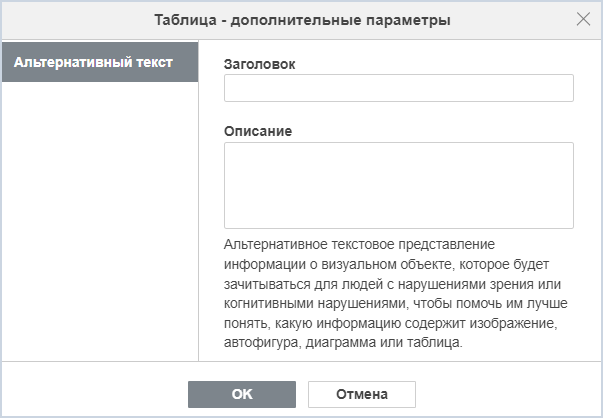
Вкладка Альтернативный текст позволяет задать Заголовок и Описание, которые будут зачитываться для людей с нарушениями зрения или когнитивными нарушениями, чтобы помочь им лучше понять, какую информацию содержит таблица.

