











Повторяющиеся значения можно удалить из выбранного диапазона данных или форматированной таблицы ↗.
1. Для удаления дубликатов выделите диапазон ячеек, который содержит повторяющиеся значения.
2. На вкладке Данные нажмите кнопку  Удалить дубликаты.
Для удаления дубликатов из форматированной таблицы, также можно использовать опцию  Удалить дубликаты на правой панели.
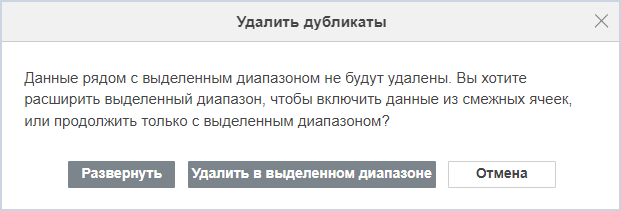
3. Если в смежных ячейках выделенного диапазона будут содержаться данные, то может появится окно Удалить данные, в котором будет предложено расширить область выделения для включения всего диапазона данных. Для расширения диапазона нажмите кнопку Развернуть — редактор автоматически добавит к выделенному диапазону все смежные ячейки с данными. Если диапазон расширять не надо, то нажмите кнопку Удалить в выделенном диапазоне:
4. Отметьте нужные опции в окне Удалить дубликаты:
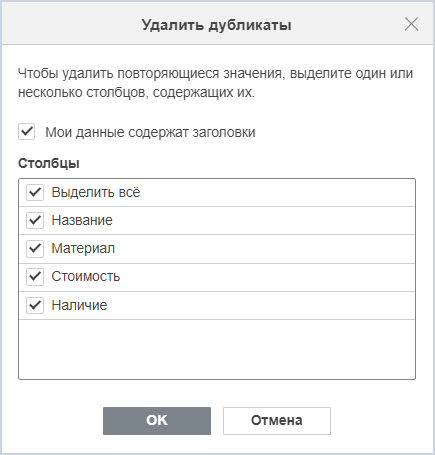
- Мои данные содержат заголовки — отметьте опцию для исключения заголовков столбцов из выделенной области;
- Столбцы — оставьте опцию Выделить всё, выбранную по умолчанию, или снимите с нее галочку и выделите только нужные столбцы.
5. Нажмите на кнопку OK.
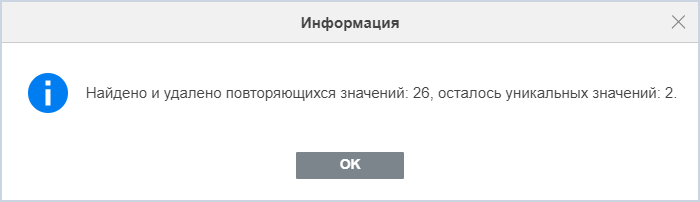
Повторяющиеся значения из выбранного диапазона данных будут удалены. Появится окно с информацией о том, сколько повторяющихся значений было удалено и сколько уникальных значений осталось:
Если вы хотите восстановить удаленные данные сразу после удаления, используйте кнопку  Отменить на верхней панели инструментов или сочетание клавиш Ctrl + Z.

