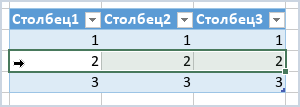
Для выделения всей строки в форматированной таблице, наведите курсор мыши на левую границу строки таблицы, чтобы курсор превратился в  черную стрелку, затем кликните левой кнопкой мыши:
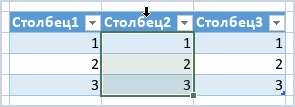
Для выделения всего столбца в форматированной таблице, наведите курсор мыши на верхний край заголовка столбца, чтобы курсор превратился в  черную стрелку, затем кликните левой кнопкой мыши. Если кликнуть один раз, будут выделены данные столбца:
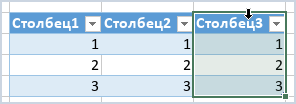
Если кликнуть дважды, будет выделен весь столбец, включая заголовок:
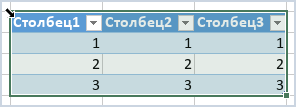
Для выделения всей форматированной таблицы, наведите курсор мыши на левый верхний угол таблицы, чтобы курсор превратился в  диагональную черную стрелку, затем кликните левой кнопкой мыши. Если кликнуть один раз, будут выделены данные таблицы:
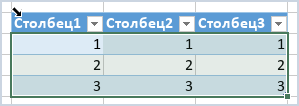
Если кликнуть два раза, будет выделена вся таблица вместе с заголовком: