











Перед установкой необходимо распаковать архив CommentsPro.v.2.2.1.zip и извлечь файл CommentsPro.v.2.2.1.plugin.
Файлы для скачивания:
Архив плагина (версия 2.2.1): CommentsPro.v.2.2.1.zip ↗
MD5-сумма архива: 214D1D7B74323B96BD112C27BE74FD05
MD5-сумма извлечённого файла плагина: FB5E34ECF23517B3CFC17EECA1CE7DDA
После скачивания плагин необходимо разархивировать.
Инструкция актуальна для версии Сервера документов: 2026.2.1.2268
Инструкция описывает установку пакета версии 2.2.1 в Десктоп редакторах Р7-Офис, проверку загрузки, удаление и восстановление предыдущей поставки. Для онлайн-версии редакторов отдельно указана ответственность администратора сервера.
Общие сведения
КомментарииПро — системный плагин для текстового редактора, таблиц и презентаций. После загрузки документа он дополняет штатную панель комментариев. Отдельное окно плагина не открывается.
В текстовом редакторе 2026.3.1 и новее используется правая панель комментариев, без автоматического открытия плагином и без его настройки. В текстовом редакторе более ранних версий, таблицах и презентациях сохраняются функции автоматического открытия и подсказки.
Требования к рабочему месту
- Установленные Десктоп редакторы Р7-Офис с менеджером плагинов и разрешённой установкой пользовательских плагинов.
- Доступ к окончательному файлу поставки и документу с контрольной суммой.
- Документ, таблица или презентация, которые можно открыть в режиме редактирования. Плагин не объявлен доступным в режиме только просмотра.
- Для проверки установки — копия файла с комментариями. Для испытаний совместимости — текстовые редакторы ниже 2026.3.1 и 2026.3.1 или новее.
Состав поставки
Обязательные файлы перечислены в таблице 1. Журнал изменений сопровождает поставку отдельно и не заменяет эксплуатационные документы.
Таблица 1 — Обязательные файлы поставки
| Файл | Назначение |
|---|---|
| CommentsPro.v.2.2.1.plugin | Пакет плагина |
| MD5 версия 2.2.1.docx | Контроль целостности пакета |
| КомментарииПро 2.2.1 Инструкция по установке.docx | Установка и удаление |
| Руководство пользователя плагина КомментарииПро 2.2.1.docx | Работа с функциями плагина |
| КомментарииПро 2.2.1 Программа и методика испытаний.docx | Программа и методика приёмочных испытаний |
Порядок установки
Установка в Десктоп редакторе
- Сохраните CommentsPro.v.2.2.1.plugin и проверьте MD5.
- Если установлена предыдущая версия, сохраните её пакет для возможного отката. При наличии централизованных настроек согласуйте обновление с администратором.
- Откройте документ, таблицу или презентацию в Р7-Офис. На вкладке «Плагины» выберите «Настройки», как на рис. 1.
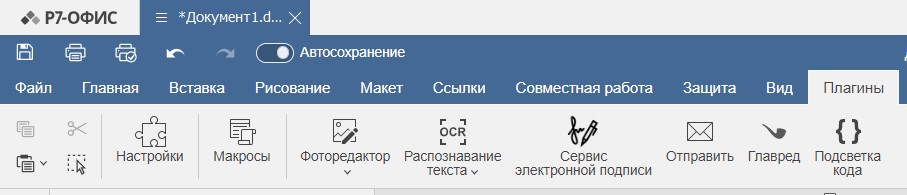
Переход к менеджеру плагинов - В менеджере плагинов нажмите «Добавить плагин» и выберите файл CommentsPro.v.2.2.1.plugin. Пример менеджера показан на рис. 2.
- Завершите установку и закройте менеджер. Если редактор сообщает о существующем плагине с тем же идентификатором, выполните предусмотренное редактором обновление. При невозможности обновления удалите предыдущую запись, затем повторите добавление.
- Закройте и повторно откройте документ, таблицу или презентацию, чтобы редактор загрузил обновлённый плагин.
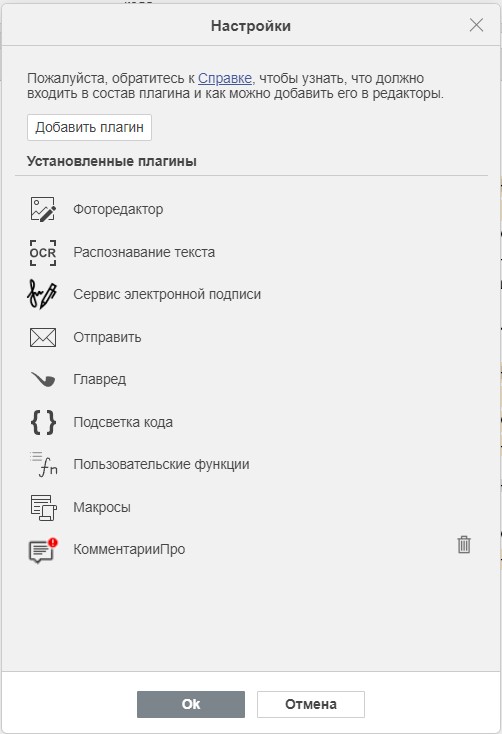
Иллюстрации менеджера относятся к редактору с левой панелью комментариев. Названия команд установки применяются и при правом расположении панели; внешний вид вкладки может зависеть от версии Р7-Офис.
Подключение в онлайн редакторах
Пакет подключает администратор сервера документов штатным способом для конкретного развёртывания Р7-Офис. Пользовательская установка через менеджер не устанавливает плагин на сервер. После обновления серверного пакета документ необходимо открыть заново; наличие функций проверяют в каждом типе редактора.
Централизованные настройки
Для централизованной настройки используется файл settings.json в составе установленного плагина. Файл _settings.json в поставке служит примером и сам по себе не задаёт принудительные значения. Блоки word, cell и slide относятся к текстовому редактору, таблицам и презентациям.
Параметры DisableChangeSettings, AutoOpenPanel и ShowTip управляют запретом пользовательского изменения настройки, автоматическим открытием и подсказкой соответственно. AutoOpenPanel=true также запрещает пользовательское изменение этой настройки. Если параметр отсутствует, используется сохранённое пользовательское значение или стандартное поведение плагина.
В текстовом редакторе 2026.3.1 и новее эти параметры автоматического открытия и подсказки не применяются. Поиск, фильтры, счётчик и выгрузка сохраняются. Изменение содержимого пакета требует отдельной проверки и пересчёта его контрольных сумм.
Проверка установки
- После полной загрузки файла откройте штатную панель «Комментарии».
- Убедитесь, что в заголовке есть значок выгрузки, а ниже — постоянная строка «Найти в комментариях» и кнопка с тремя вертикальными точками.
- Раскройте фильтры. Проверьте поля «Авторы комментариев», «Статус», «От», «До» и кнопку «Сбросить фильтры».
- Введите часть текста существующего комментария, проверьте список и сбросьте фильтры. При наличии комментариев кнопка выгрузки должна быть активна.
- Повторите проверку в таблице и презентации. Не должно быть повторных строк поиска или дублирующихся кнопок.
Удаление и откат
- В менеджере плагинов удалите запись «КомментарииПро» штатной кнопкой удаления.
- Закройте и повторно откройте документ. Дополнительные элементы плагина должны исчезнуть; сами комментарии документа сохраняются.
- Для отката установите сохранённый пакет предыдущей версии, предварительно проверив его контрольную сумму. Повторно откройте документ и проверьте функции согласно документации этой версии.
Возможные ошибки и способы устранения
Если редактор не принимает пакет, проверьте его расширение и MD5, затем загрузите файл повторно. Если установка запрещена политикой организации, обратитесь к администратору.
Если элементы плагина не появились, дождитесь полной загрузки документа, откройте панель комментариев и повторно откройте файл. Проверьте, что не осталась другая копия плагина с тем же идентификатором. В онлайн-редакторе состояние серверной установки проверяет администратор.
Неактивная кнопка выгрузки при отсутствии комментариев — штатное состояние. Отсутствие календаря в старом редакторе компенсируется текстовым вводом даты в формате дд.мм.гггг.

