











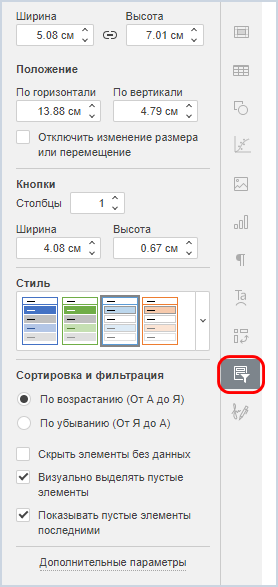
Некоторые параметры среза можно изменить с помощью вкладки Параметры среза на правой панели, которая открывается при выделении среза мышью.
При выделенном срезе эту вкладку можно скрыть или показать, нажав на кнопку  Параметры среза на правой панели:
Изменение размера и положения среза
С помощью опций Ширина и Высота можно изменить соответствующие размеры среза. Если нажата кнопка  Сохранять пропорции (в этом случае она выглядит так
  ), ширина и высота будут изменяться пропорционально с сохранением исходного соотношения сторон среза.
В разделе Положение можно изменить положение среза По горизонтали и/или По вертикали относительно границ рабочей области слева и сверху соответственно.
Опция Отключить изменение размера или перемещение позволяет запретить перемещение или изменение размера среза. Когда эта опция выбрана, опции Ширина, Высота, Положение и Кнопки неактивны.
Изменение макета и стиля среза
В разделе Кнопки указывается количество Столбцов для отображения кнопок среза, а также задаётся Ширина и Высота кнопок. По умолчанию срез содержит один столбец.
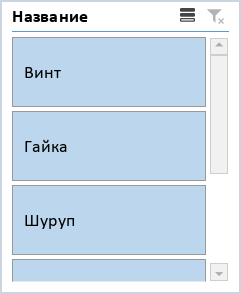
При увеличении ширины кнопок ширина среза будет изменяться. При увеличении высоты кнопок в срез будет добавлена полоса прокрутки.
В разделе Стиль выбирается готовый стиль среза из представленных шаблонов.
Применение параметров сортировки и фильтрации
- По возрастанию (от А до Я) — используется для сортировки данных в порядке возрастания — от А до Я по алфавиту или от наименьшего значения к наибольшему для числовых данных;
- По убыванию (от Я до А) — используется для сортировки данных в порядке убывания — от Я до А по алфавиту или от наибольшего значения к наименьшему для числовых данных;
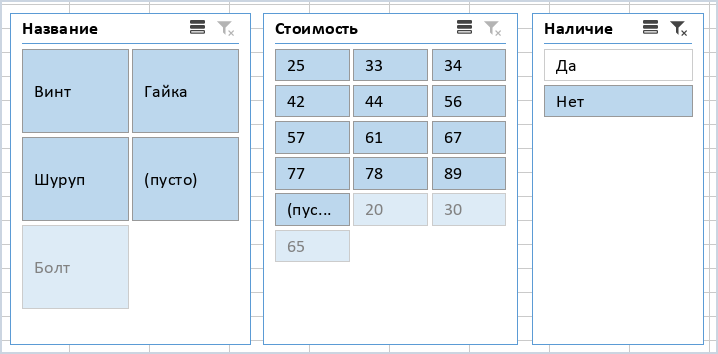
- Опция Скрыть элементы без данных позволяет скрыть элементы без данных из среза.
Опции Визуально выделять пустые элементы и Показывать пустые элементы последними будут активными, если опция Скрыть элементы без данных будет отключена.
- Опция Визуально выделять пустые элементы позволяет отображать элементы без данных с другим форматированием (более светлого цвета). Если опцию отключить — все элементы будут отображаться с одинаковым форматированием.
Опция Показывать пустые элементы последними будет активна, если опция Визуально выделять пустые элементы будет включена.
- Опция Показывать пустые элементы последними позволяет отображать элементы без данных в конце списка. Если отключить опцию — все элементы будут отображаться в том же порядке, что и в исходной таблице.
Подключение к отчетам/Синхронизация срезов
Несколько срезов могут быть синхронизированы для разных сводных таблиц с помощью опции Подключение к отчетам. То есть настройки одного среза будут распространяться на другие сводные таблицы, а настройки разных срезов будут работать с помощью логического И.
1. Опция Подключение к отчетам работает, если все сводные таблицы построены на основе одного общего источника данных.
2. Совместимые сводные таблицы должны располагаться на разных листах, иначе в окне Подключение к отчетам будет отображаться только первая.
- Выделите срез.
- На правой панели на вкладке Параметры среза нажмите Подключение к отчетам или нажмите правой кнопкой мыши и в контекстном меню выберите пункт Подключение к отчетам.
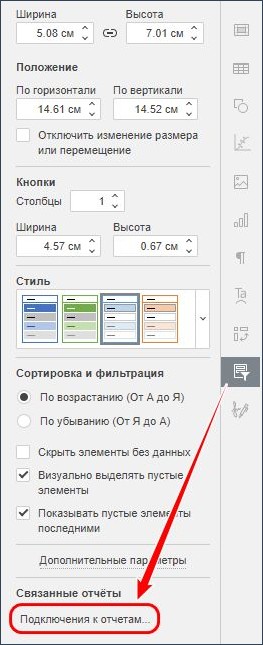
Пункт «Подключение к отчетам» на правой боковой панели 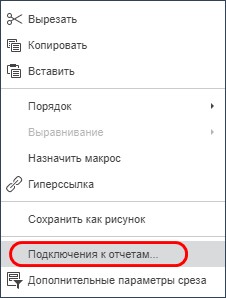
Пункт «Подключение к отчетам» в контекстном меню - В появившемся окне Подключение к отчетам отметьте флагами все нужные сводные таблицы.
- Нажмите Закрыть.
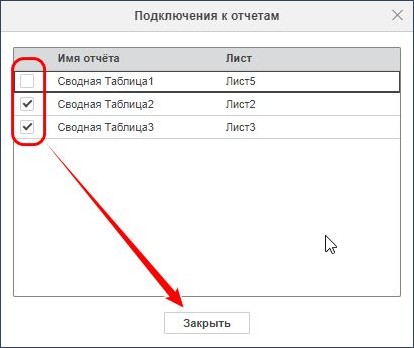
После этого при выборе элемента в срезе все отмеченные сводные таблицы будут обновляться синхронно.

