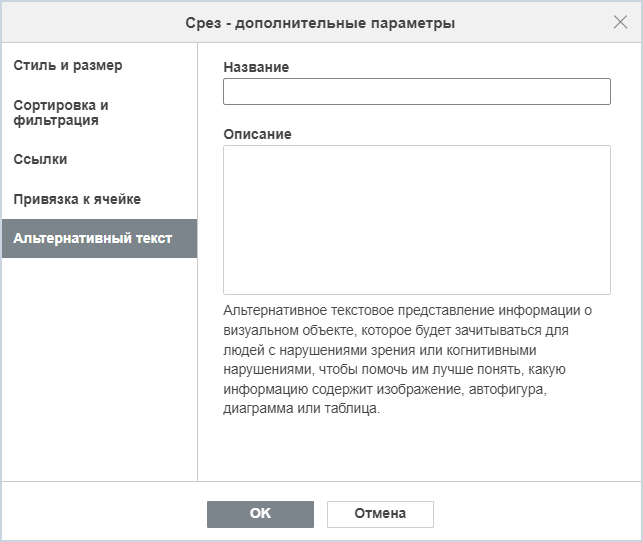
Чтобы изменить дополнительные параметры среза, нажмите ссылку Дополнительные параметры на правой панели (Параметры среза → Дополнительные параметры). Откроется окно Срез — Дополнительные параметры.
Вкладка Стиль и размер содержит следующие параметры:
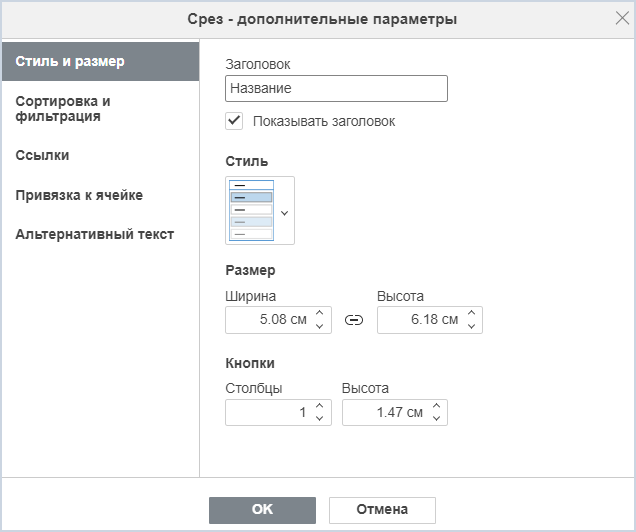
- Опция Заголовок позволяет изменить заголовок среза. Отключите опцию Показывать заголовок, если не хотите отображать заголовок среза.
- Опция Стиль позволяет выбирать готовый стиль среза из представленных шаблонов.
- Опции Ширина и Высота позволяют изменить ширину и/или высоту среза. Если нажата кнопка
 Сохранять пропорции (в этом случае она выглядит так
  ), ширина и высота будут изменяться пропорционально с сохранением исходного соотношения сторон среза.
 - В разделе Кнопки указывается количество Столбцов для отображения кнопок среза, а также задаётся Ширина и Высота кнопок. По умолчанию срез содержит один столбец.
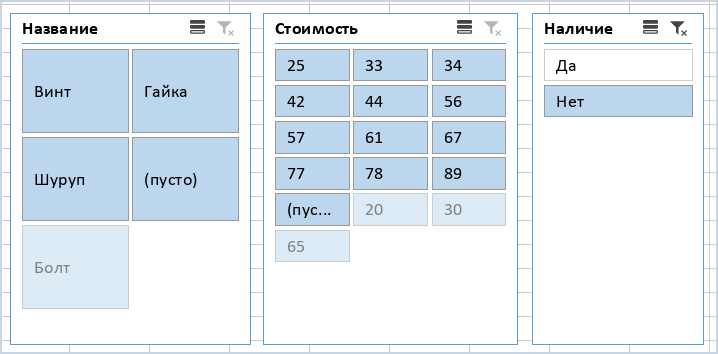
Вкладка Сортировка и фильтрация содержит следующие параметры:
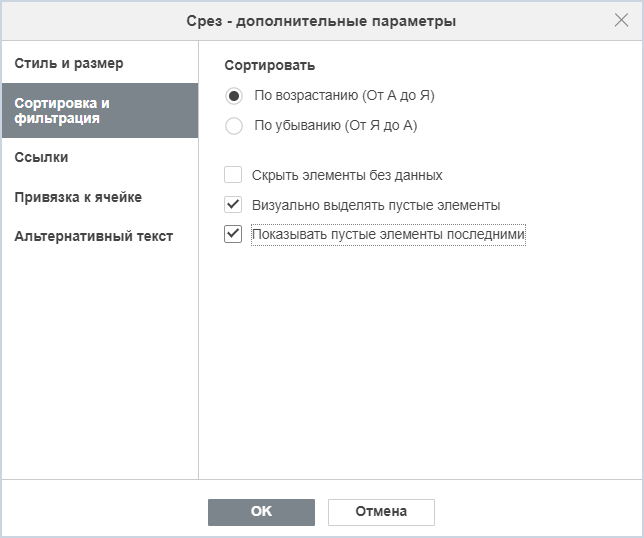
- По возрастанию (от А до Я) — используется для сортировки данных в порядке возрастания — от А до Я по алфавиту или от наименьшего значения к наибольшему для числовых данных.
- По убыванию (от Я до А) — используется для сортировки данных в порядке убывания — от Я до А по алфавиту или от наибольшего значения к наименьшему для числовых данных.
- Опция Скрыть элементы без данных позволяет скрыть элементы без данных из среза.
Опции Визуально выделять пустые элементы и Показывать пустые элементы последними будут активными, если опция Скрыть элементы без данных будет отключена.
- Опция Визуально выделять пустые элементы позволяет отображать элементы без данных с другим форматированием (более светлого цвета). Если опцию отключить — все элементы будут отображаться с одинаковым форматированием.
Опция Показывать пустые элементы последними будет активна, если опция Визуально выделять пустые элементы будет включена.
- Опция Показывать пустые элементы последними позволяет отображать элементы без данных в конце списка. Если отключить опцию — все элементы будут отображаться в том же порядке, что и в исходной таблице.
Вкладка Ссылки содержит следующие параметры:
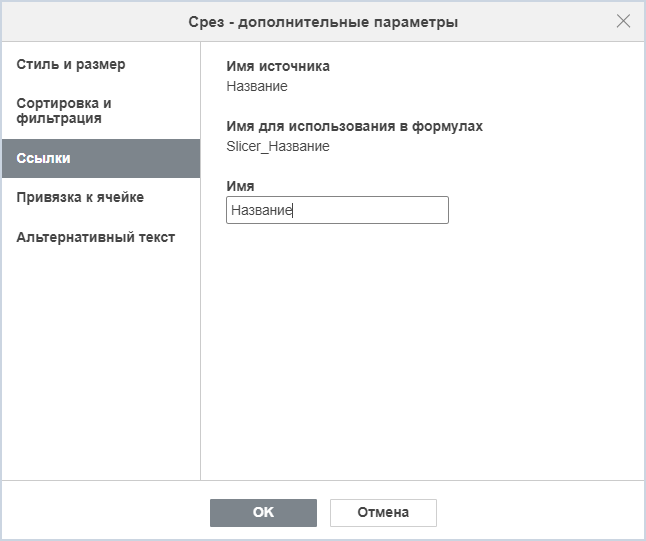
- Опция Имя источника позволяет посмотреть имя поля, соответствующее заголовку столбца из исходного набора данных;
- Опция Имя для использования в формулах позволяет посмотреть имя среза, которое отображается в Диспетчере имен ↗;
- Опция Имя позволяет задать произвольное имя среза, чтобы сделать его более содержательным и понятным.
Вкладка Привязка к ячейке содержит следующие параметры:
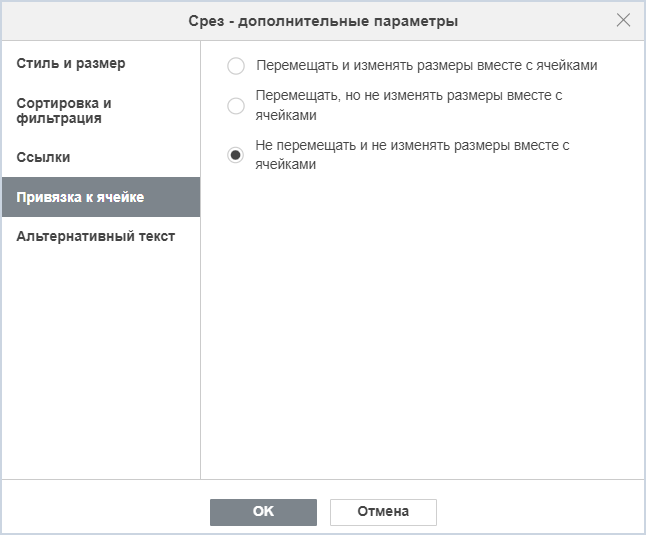
- Перемещать и изменять размеры вместе с ячейками — эта опция позволяет привязать срез к ячейкам позади него. Если ячейки перемещаются (например, при вставке или удалении нескольких строк/столбцов), срез будет перемещаться вместе с ячейками. При увеличении или уменьшении ширины или высоты ячеек размер среза также будет изменяться;
- Перемещать, но не изменять размеры вместе с ячейками — эта опция позволяет привязать срез к ячейкам позади него без изменения размера среза. Если ячейки перемещаются, срез будет перемещаться вместе с ячейками, но при изменении размера ячеек размеры среза останутся неизменными;
- Не перемещать и не изменять размеры вместе с ячейками — эта опция выбрана по умолчанию и позволяет запретить перемещение или изменение размера среза при изменении положения или размера ячейки.
Вкладка Альтернативный текст позволяет задать Заголовок и Описание, которые будут зачитываться для людей с нарушениями зрения или когнитивными нарушениями, чтобы помочь им лучше понять, какую информацию содержит срез.