











Изменение размеров объекта
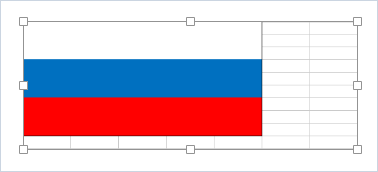
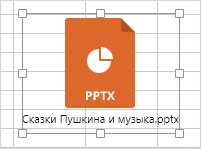
1. Кликните по миниатюре или иконке для активации маркеров изменения размеров;
2. Вручную перетаскивайте маркеры, чтобы задать новую область изображения.
Окно изменения размеров для миниатюры:
Окно изменения размеров для иконки:
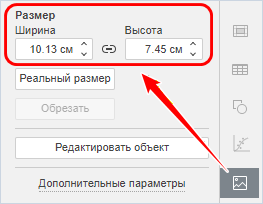
Задание точных размеров изображения
1. Кликните левой кнопкой мыши по миниатюре или иконке;
2. Откройте вкладку  Параметры изображения на правой панели;
3. В разделе Размер задайте нужные значения Ширины и Высоты. Если нажата кнопка  Сохранять пропорции (в этом случае она выглядит так
  ), ширина и высота будут изменены пропорционально, сохраняя исходное соотношение сторон изображения:
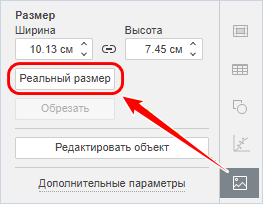
Восстановление реального размера объекта
Способ 1:
1. Кликните левой кнопкой мыши по миниатюре или иконке;
2. На вкладке  Параметры изображения на правой панели нажмите кнопку Реальный размер:
Способ 2:
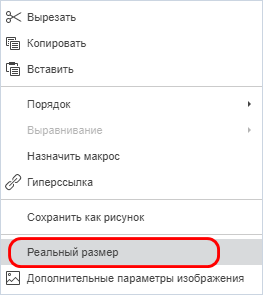
Кликните по объекту правой кнопкой мыши и выберите из контекстного меню пункт Реальный размер:
Изменение дополнительных параметров объекта
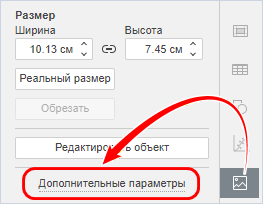
1. Чтобы изменить дополнительные параметры объекта, кликните по нему левой кнопкой мыши и на вкладке Параметры изображения на правой панели нажмите Дополнительные параметры:
Или:
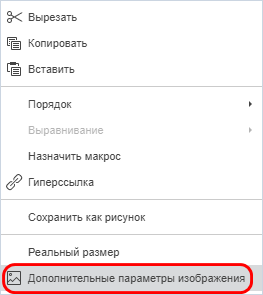
Кликните по объекту правой кнопкой мыши и выберите из контекстного меню пункт Дополнительные параметры изображения:
2. Откроется окно Изображения — дополнительные параметры.
Вкладка Привязка к ячейке содержит следующие параметры:
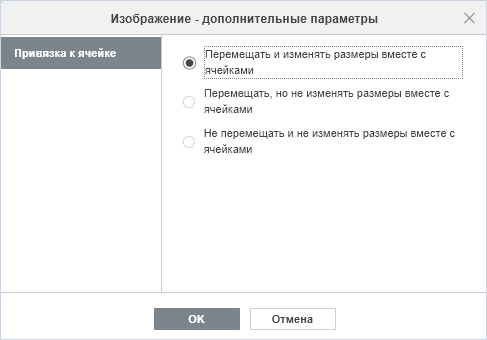
- Перемещать и изменять размеры вместе с ячейками — эта опция выбрана по умолчанию и позволяет привязать объект к ячейкам позади него. Если ячейки перемещаются (например, при вставке или удалении нескольких строк/столбцов), объект будет перемещаться вместе с ячейками. При увеличении или уменьшении ширины или высоты ячеек размер объекта также будет изменяться;
- Перемещать, но не изменять размеры вместе с ячейками — эта опция позволяет привязать объект к ячейкам позади него без изменения размера объекта. Если ячейки перемещаются, объект будет перемещаться вместе с ячейками, но при изменении размера ячеек размеры объекта останутся неизменными;
- Не перемещать и не изменять размеры вместе с ячейками — эта опция позволяет запретить перемещение или изменение размера объекта при изменении положения или размера ячейки.

