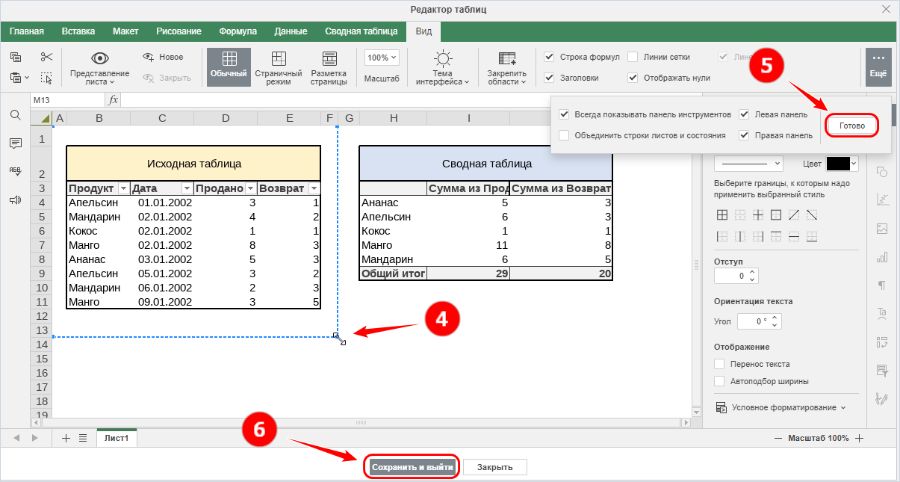
1. Для изменения области отображения таблицы перейдите в режим редактирования таблицы, см. раздел Изменение содержимого объектов;
2. В окне редактирования таблицы на вкладке Вид ↗ нажмите кнопку  Видимая область (если ширины окна недостаточно, кнопка доступна в меню Ещё);
3. Для изменения видимой области в контекстном меню выберите команду Редактировать видимую область. Видимая область будет обозначена редактируемой синей пунктирной рамкой:
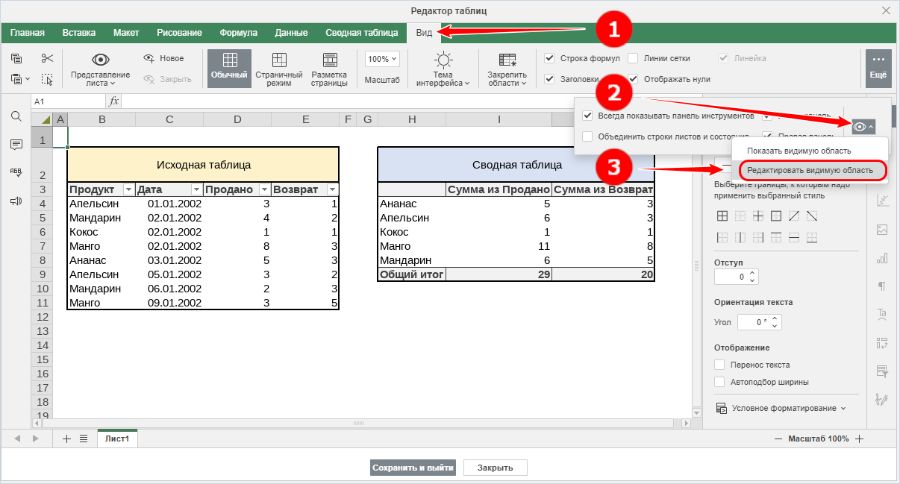
4. Наведите курсор на рамку видимой области так, чтобы он принял вид двунаправленной диагональной стрелки. Нажмите и удерживайте левую кнопку мыши и потяните за границу рамки, чтобы изменить её размер. Для перемещения видимой области наведите курсор на рамку так, чтобы курсор принял вид  четырёхнаправленной стрелки. Нажмите и удерживайте левую кнопку мыши и переместите рамку;
5. Нажмите кнопку Готово;
6. Нажмите кнопку Сохранить и выйти. Для файла с таблицей, вставленного как объект, будет установлена новая видимая область: