











Добавление текстового объекта
Чтобы привлечь внимание к определенной части документа, можно вставить:
- надпись — прямоугольную рамку, внутри которой вводится текст;
- объект Text Art — текстовое поле с предварительно заданным стилем и цветом шрифта, позволяющее применять текстовые эффекты.
Текстовый объект можно добавить в любом месте страницы.
Добавление надписи
Чтобы добавить надпись:
1. Выполните одно из следующих действий:
- На вкладке Вставка нажмите
 под кнопкой
  Надпись;
 - На вкладке Вставка нажмите кнопку
 Фигура. В группе Основные фигуры ↗ выберите
  .
.
2. Выберите направление надписи: Вставить горизонтальную надпись или Вставить вертикальную надпись.
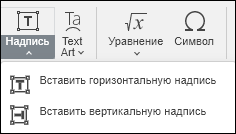
3. Щелкните по тому месту в документе, куда требуется поместить надпись.
4. Удерживайте левую кнопку мыши и перетаскивайте границу надписи, чтобы настроить ее размер.
5. Введите текст в поле надписи.
При нажатии на кнопку Надпись выполняется последнее действие:
- Вставляется текстовое поле для горизонтальной надписи, если в последний раз вставлялась горизонтальная надпись. При этом кнопка имеет вид ;
- Вставляется текстовое поле для вертикальной надписи, если в последний раз вставлялась вертикальная надпись. При этом кнопка имеет вид
 .
.
Добавление объекта Text Art
Чтобы добавить объект Text Art:
1. Установите курсор в то место, куда нужно добавить объект Text Art.
2. На вкладке Вставка нажмите кнопку  Text Art и выберите шаблон стиля объекта.
3. Выделите стандартный текст внутри текстового поля и напишите свой текст.
4. Щелкните за пределами текстового объекта, чтобы применить изменения и вернуться к документу.
Текст внутри текстового объекта является его частью (при перемещении или повороте текстового объекта текст будет перемещаться или поворачиваться вместе с ним).
Поскольку вставленный текстовый объект представляет собой прямоугольную рамку с текстом внутри (у объектов Text Art по умолчанию невидимые границы), а эта рамка является обычной фигурой, можно изменять свойства как фигуры, так и текста.
Форматирование текста внутри текстового поля
Щелкните по тексту внутри текстового поля, чтобы можно было изменить его свойства. Когда текст выделен, границы текстового поля отображаются как пунктирные линии:
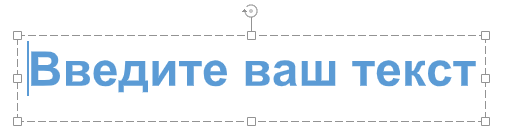
Форматирование текста также можно изменить в том случае, если выделено текстовое поле, а не сам текст. В этом случае любые изменения будут применены ко всему тексту в текстовом поле. Некоторые параметры форматирования шрифта (тип, размер, цвет и стили оформления шрифта) можно отдельно применить к предварительно выделенному фрагменту текста.
- Настройте параметры форматирования шрифта ↗ (измените его тип, размер, начертание, цвет и примените стили оформления);
- Выровняйте ↗ текст внутри текстового поля по горизонтали;
- Выровняйте текст внутри текстового поля по вертикали. Для этого щелкните по тексту правой кнопкой мыши, выберите опцию Вертикальное выравнивание, а затем — один из доступных вариантов: Выровнять по верхнему краю, Выровнять по середине или Выровнять по нижнему краю;
- Поверните текст внутри текстового поля с помощью пункта контекстного меню Направление текста. Выберите один из доступных вариантов: Горизонтальное (выбран по умолчанию), Повернуть текст вниз (задает вертикальное направление, сверху вниз) или Повернуть текст вверх (задает вертикальное направление, снизу вверх);
- При необходимости вставьте гиперссылку ↗;
- Задайте междустрочный интервал и интервал между абзацами ↗.
Форматирование текстового поля
Выделите текстовое поле, щелкнув по его границе, чтобы можно было изменить его свойства. Когда текстовое поле выделено, его границы отображаются как сплошные, а не пунктирные линии:
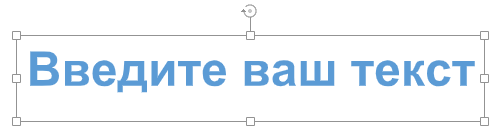
- Чтобы вручную изменить размер ↗ текстового поля, переместить ↗ и повернуть ↗ его, используйте маркеры по краям фигуры;
- Чтобы изменить заливку ↗, контур ↗, стиль обтекания ↗, заменить ↗ прямоугольное поле на другую фигуру или открыть дополнительные параметры фигуры, перейдите на вкладку
 Параметры фигуры на правой боковой панели и используйте соответствующие опции;
 - Чтобы расположить ↗ текстовые поля в определенном порядке относительно других объектов, выровнять ↗ несколько текстовых полей относительно друг друга, повернуть или отразить текстовое поле, изменить стиль обтекания или открыть дополнительные параметры фигуры, щелкните правой кнопкой мыши по границе текстового поля и используйте опции контекстного меню.
Для любого текстового объекта можно добавить гиперссылку ↗.
Изменение стиля объекта Text Art
Чтобы изменить стиль объекта Text Art:
1. Выделите текстовый объект.
2. На правой боковой панели нажмите кнопку  Параметры объекта Text Art.
3. Измените примененный стиль текста, выбрав из галереи новый Шаблон. Можно также дополнительно изменить этот базовый стиль, выбрав другой тип, размер шрифта и т. д.
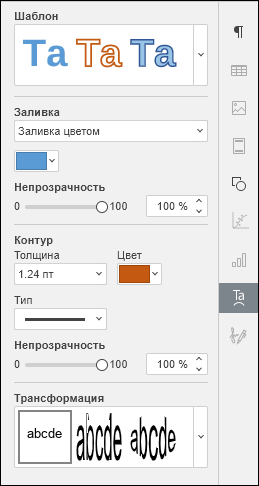
4. Измените заливку и контур шрифта. Доступны точно такие же опции, как и для фигур.
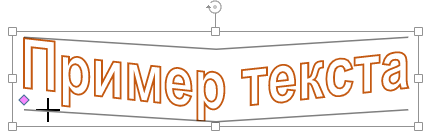
5. Примените текстовый эффект, выбрав нужный тип трансформации текста из галереи Трансформация. Можно скорректировать степень искривления текста, перетаскивая маркер  :
:
Удаление текстового объекта
Чтобы удалить текстовый объект, щелкните по краю текстового поля и нажмите клавишу Delete.
Текст внутри текстового поля тоже будет удален.

