











Вы можете выбрать тип шрифта, его размер и цвет, используя соответствующие кнопки на вкладке Главная.
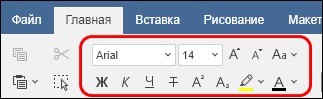
Если требуется отформатировать текст, который уже есть в документе, выделите его мышью или с помощью клавиатуры, а затем примените форматирование. Также можно поместить курсор мыши в нужное слово, чтобы применить форматирование только к этому слову.
| Опция | Кнопка | Описание |
|---|---|---|
| Шрифт |  | Используется для выбора шрифта из списка доступных. Если требуемый шрифт отсутствует в списке, его можно скачать и установить в вашей операционной системе, после чего он будет доступен для использования в десктопной версии. |
| Размер шрифта |  | Используется для выбора предустановленного значения размера шрифта из выпадающего списка. Также можно вручную ввести произвольное значение до 300 пунктов в поле ввода и нажать клавишу Enter. |
| Увеличить размер шрифта |  | Используется для изменения размера шрифта, делая его на один пункт крупнее при каждом нажатии на кнопку. |
| Уменьшить размер шрифта |  | Используется для изменения размера шрифта, делая его на один пункт мельче при каждом нажатии на кнопку. |
| Изменить регистр |  | Используется для изменения регистра шрифта:
|
| Цвет выделения |  | Цвет выделения используется для выделения отдельных предложений и слов путем добавления цветовой полосы, имитирующей отчеркивание текста маркером. Цвет выделения отличается от цвета фона ↗, поскольку цвет фона применяется ко всему абзацу и полностью заполняет пространство абзаца на всю ширину рабочей области. Чтобы окрасить текст цветом, выделите нужную часть текста и нажмите Или сначала выберите цвет выделения, а потом начните выделять текст мышью (указатель мыши будет выглядеть так: Чтобы удалить цвет, выделите текст, нажмите |
| Цвет шрифта |  | Используется для изменения цвета букв/символов в тексте. По умолчанию в новом пустом документе установлен автоматический цвет шрифта. Он отображается как черный шрифт на белом фоне. Если изменить цвет фона ↗ на черный, цвет шрифта автоматически изменится на белый, чтобы текст по-прежнему был четко виден. Чтобы выбрать другой цвет, выделите нужную часть текста и нажмите Чтобы вернуться к цвету шрифта по умолчанию, выделите текст, нажмите |
| Полужирный |  | Используется для придания шрифту большей насыщенности. |
| Курсив |  | Используется для придания шрифту наклона вправо. |
| Подчеркнутый |  | Используется для подчеркивания текста. |
| Зачеркнутый |  | Используется для зачеркивания текста. |
| Надстрочные знаки |  | Используется, чтобы сделать текст мельче и поместить его в верхней части строки, например, как в дробях. |
| Подстрочные знаки |  | Используется, чтобы сделать текст мельче и поместить его в нижней части строки, например, как в химических формулах. |
 справа от кнопки
  ). В этом случае вы можете выделить несколько разных частей текста одну за другой. Чтобы остановить выделение текста, еще раз нажмите на кнопку
 Для получения доступа к дополнительным настройкам шрифта:
- Установите курсор в пределах нужного абзаца, или выделите мышью несколько абзацев, или весь текст документа с помощью сочетания клавиш Ctrl+A.
- Откройте окно Абзац — дополнительные параметры одним из следующих способов:
- Щелчком правой кнопки мыши по тексту откройте контекстное меню и выполните команду Дополнительные параметры абзаца.
- На правой боковой панели нажмите кнопку
 . На открывшейся панели нажмите Дополнительные параметры.
- В окне Абзац — дополнительные параметры выберите раздел Шрифт.
- Укажите требуемые параметры:
- Зачеркивание — зачеркнуть текст;
- Двойное зачеркивание — зачеркнуть текст двойной чертой;
- Надстрочные — сделать текст мельче и поместить его в верхней части строки, например, как в дробях;
- Подстрочные — сделать текст мельче и поместить его в нижней части строки, например, как в химических формулах;
- Малые прописные — сделать все буквы строчными;
- Все прописные — сделать все буквы прописными;
- Интервал — задать расстояние между символами. Увеличьте значение, заданное по умолчанию, чтобы применить Разреженный интервал, или уменьшите значение, заданное по умолчанию, чтобы применить Уплотненный интервал. Используйте кнопки со стрелками или введите нужное значение в поле ввода;
- Положение — задать положение символов в строке (смещение по вертикали). Увеличьте значение, заданное по умолчанию, чтобы сместить символы вверх, или уменьшите значение, заданное по умолчанию, чтобы сместить символы вниз. Используйте кнопки со стрелками или введите нужное значение в поле ввода;
- Лигатуры — это объединенные буквы слова, набранного любым из шрифтов OpenType. Обратите внимание, что использование лигатур может нарушить межсимвольный интервал.
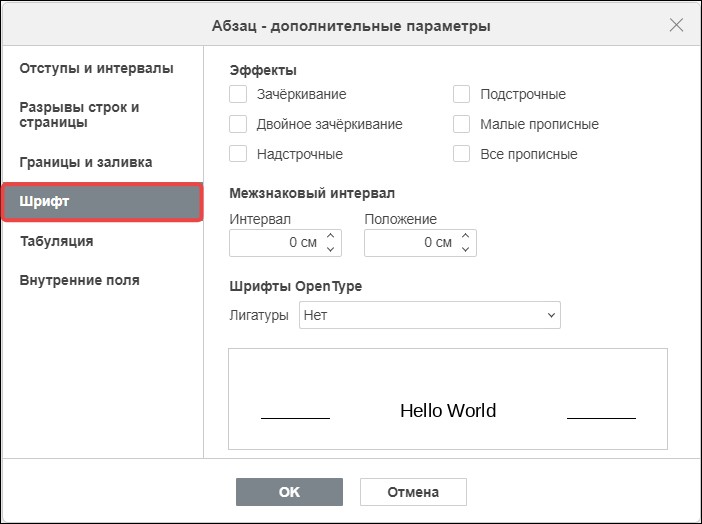
Вкладка «Шрифт» в окне «Абзац — дополнительные параметры»
- В области предварительного просмотра посмотрите, как будет выглядеть текст.
- Нажмите кнопку OK.

