Содержание
Границы и заливка
Для добавления границ к абзацу, странице или всему документу:
1. Установите курсор в пределах нужного абзаца или выделите мышью несколько абзацев или весь текст документа, нажав сочетание клавиш Ctrl+A.
2. Откройте окно Абзац — дополнительные параметры одним из следующих способов:
- Щелчком правой кнопки мыши откройте контекстное меню и выполните команду Дополнительные параметры абзаца;
- На правой боковой панели нажмите кнопку
 . На открывшейся панели нажмите Дополнительные параметры.
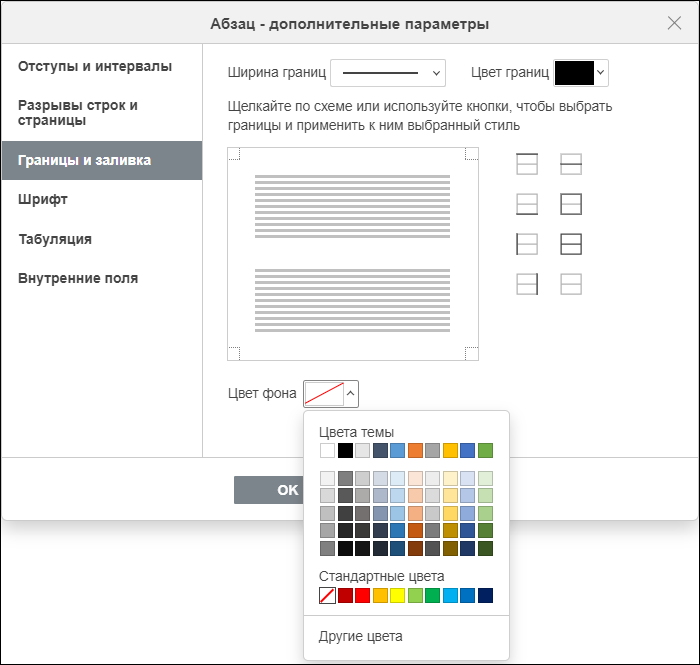
3. В окне Абзац — дополнительные параметры выберите раздел Границы и заливка.
4. Укажите нужное значение для параметра Ширина границ и выберите Цвет границ.
5. Щелкайте по имеющейся схеме или используйте кнопки, чтобы выбрать границы и применить к ним выбранный стиль.
6. Нажмите кнопку ОК.
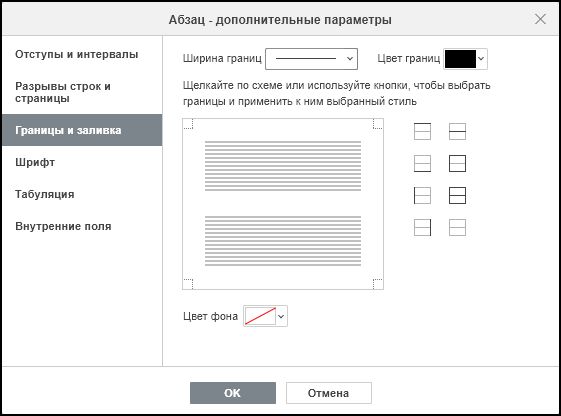
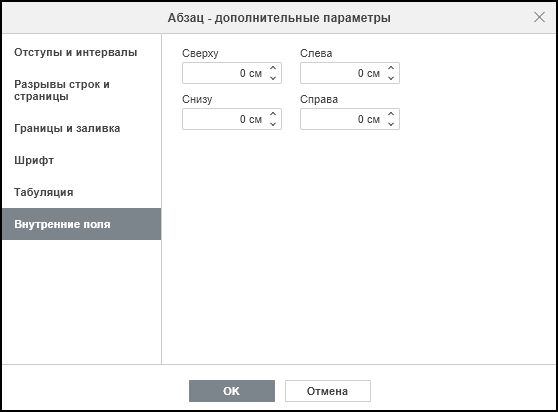
После добавления границ вы также сможете задать внутренние поля, то есть расстояния между текстом абзаца, который находится внутри границ, и этими границами Сверху, Снизу, Слева и Справа.
Чтобы указать нужные значения, выберите раздел Внутренние поля, установите значения и нажмите кнопку ОК:
Цвет фона
Цвет фона применяется ко всему абзацу и полностью заполняет пространство абзаца от левого поля страницы до правого поля страницы.
Применить цвет фона к абзацу можно двумя способами.
Способ 1:
1. Выделите абзац или установите в него курсор.
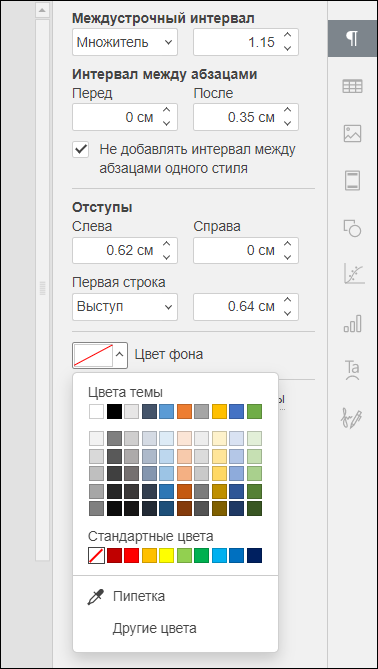
2. На правой боковой панели нажмите кнопку . На открывшейся панели щелкните по полю Цвет фона.
3. Выберите подходящий цвет ↗.
Способ 2:
1. Выделите абзац или установите в него курсор.
2. Откройте окно Абзац — дополнительные параметры одним из следующих способов:
- Щелчком правой кнопки мыши по тексту откройте контекстное меню и выполните команду Дополнительные параметры абзаца;
- На правой боковой панели нажмите кнопку . На открывшейся панели нажмите Дополнительные параметры.
3. В окне Абзац — дополнительные параметры выберите раздел Границы и заливка.
4. Щелкните по полю Цвет фона и выберите подходящий цвет.
5. Нажмите кнопку ОК.
Чтобы очистить цвет фона абзаца:
1. Установите курсор в пределах нужного абзаца, или выделите мышью несколько абзацев, или весь текст с помощью сочетания клавиш Ctrl+A.
2. Выполните одно из следующих действий:
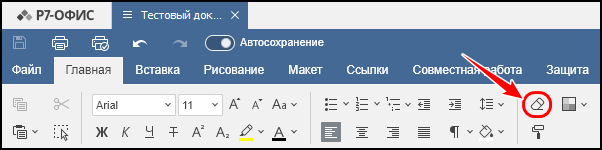
На вкладке Главная нажмите кнопку  Очистить стиль:
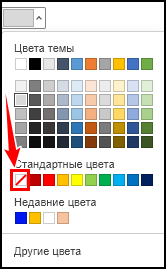
- На правой боковой панели нажмите кнопку . На открывшейся панели щелкните по полю Цвет фона. В разделе Стандартные цвета нажмите кнопку
 (Без заливки);
 - Откройте палитру в окне Абзац — дополнительные параметры так, как описано выше. В разделе Стандартные цвета нажмите кнопку (Без заливки).