











В редакторе документов используются следующие виды списков:
- маркированный список — для перечисления элементов без заданного порядка;
- нумерованный список — для перечисления элементов в нужном порядке;
- многоуровневый список — для маркированных и нумерованных списков с вложенной структурой.
Создание маркированных, нумерованных и многоуровневых списков
Чтобы добавить маркированный список:
1. Выделите строки текста или установите курсор в требуемое место.
2. На вкладке Главная нажмите кнопку  Маркированный список.
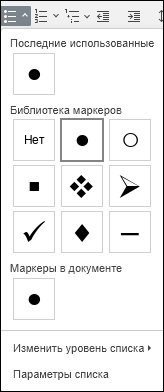
3. Чтобы выбрать стиль маркера, нажмите  справа от кнопки Маркированный список:
Чтобы добавить нумерованный список:
1. Выделите строки текста или установите курсор в требуемое место.
2. На вкладке Главная нажмите кнопку  Нумерованный список.
3. Введите элементы — нумерация будет добавляться автоматически.
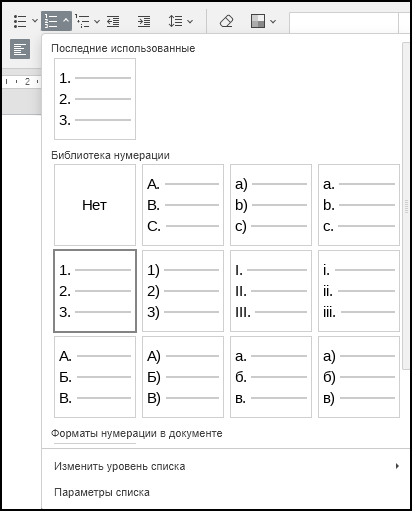
4. Чтобы выбрать стиль нумерации, нажмите справа от кнопки Нумерованный список:
Чтобы добавить многоуровневый список:
1. Выделите строки текста или установите курсор в требуемое место.
2. На вкладке Главная нажмите кнопку  Многоуровневый список.
3. Используйте клавишу Tab или кнопку  , чтобы увеличить уровень вложенности.
4. Используйте сочетание клавиш Shift+Tab или кнопку  , чтобы вернуться на уровень выше.
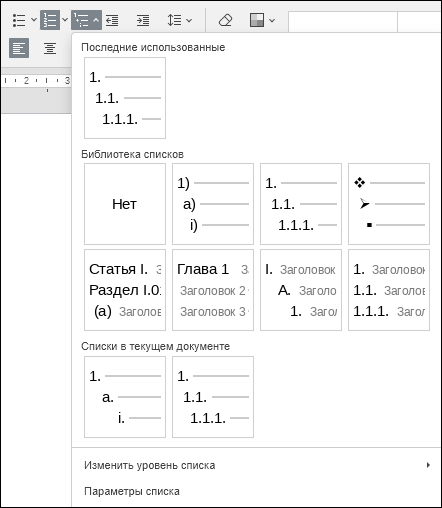
5. Чтобы выбрать стиль списка, нажмите справа от кнопки Многоуровневый список:
После создания списков при каждом нажатии в конце строки клавиши Enter будет появляться новый элемент маркированного или нумерованного списка.
Чтобы выйти из списка, нажмите клавишу Backspace в начале строки или дважды нажмите клавишу Enter.
Автоматическое создание списков
Начните строку с символа * или — с пробелом после них — будет создан маркированный список.
Начните строку с цифры 1 с точкой или скобкой — будет создан нумерованный список.
Изменение отступов текста в списках и их вложенность
Вы можете менять отступы текста в списках и их вложенность при помощи:
- кнопок (Ctrl+Shift+M) и (Ctrl+M) на вкладке Главная;
- клавиши Tab (увеличивает уровень вложенности) и сочетания клавиш Shift+Tab (возврат на уровень выше);
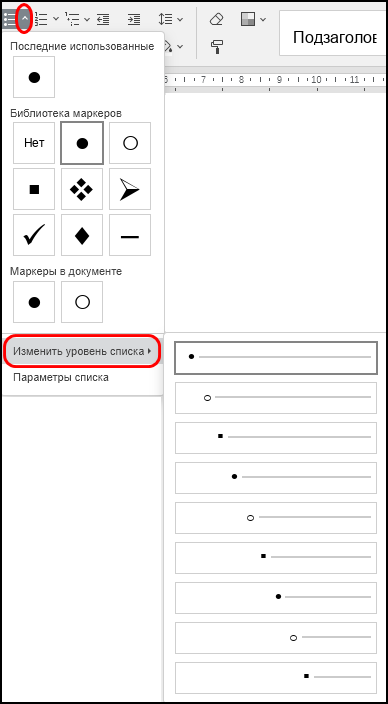
- команды Изменить уровень списка.
- окна Параметры списка.
Чтобы открыть окно Параметры списка, щелкните правой кнопкой мыши по маркированному, нумерованному или многоуровневому списку и выполните команду контекстного меню Изменение отступов в списке.
Откроется окно Параметры списка с дополнительными настройками, в котором можно настроить разные параметры, включая отступы. Для отображения дополнительных настроек нажмите кнопку  :
:
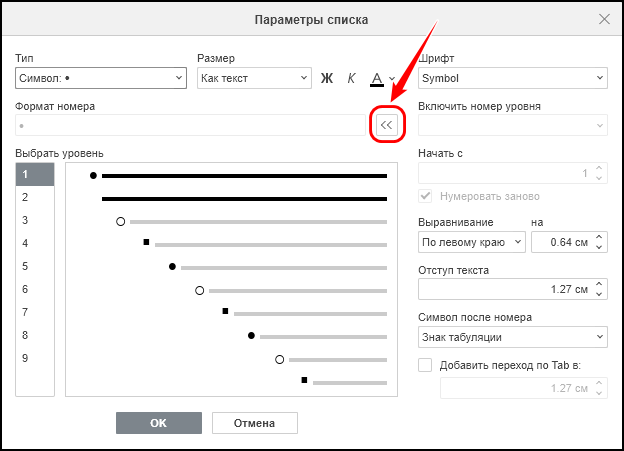
Для каждого уровня списка можно выбрать тип маркера или номера, размер и цвет шрифта, формат номера, выравнивание, длину отступа текста от маркера или номера, символ после маркера или номера (знак табуляции или пробел). Также можно добавить табуляцию после номера элемента списка на указанное значение (флажок Добавить переход по Tab в:).
Настройки идентичны для маркированного, нумерованного или многоуровневого списка.
Дополнительные параметры отступов и интервалов можно изменить на правой боковой панели и в окне дополнительных параметров. См. Отступы абзацев ↗ и Междустрочный интервал ↗.
Объединение и разделение списков
Если в документе есть два или более отдельных списка одного типа (например, маркированных или нумерованных), и вы хотите, чтобы они воспринимались как единый, следует объединить их в один непрерывный список.
Способ 1:
Если у списков одинаковые маркеры или нумерация:
1. Поставьте курсор в конец первого списка.
2. Нажмите клавишу Delete (или Backspace, если курсор стоит в начале второго списка), чтобы удалить пустой абзац между списками.
3. Два списка автоматически объединятся в один.
Способ 2:
Если списки разделены обычным текстом или абзацем:
1. Щелкните правой кнопкой мыши по первому пункту второго списка.
2. Выполните команду контекстного меню Объединить с предыдущим списком (для маркированных списков) или Продолжить нумерацию (для нумерованных списков).
После этого нумерация продолжится с предыдущего значения с сохранением форматирования предыдущего списка (или продолжится маркированный список того же типа, уровня и вида).
Для того чтобы разделить список:
1. Щелкните правой кнопкой мыши по тому пункту списка, с которого требуется начать новый список.
2. Выполните команду контекстного меню Начать новый список для нумерованного списка или Разделить список для маркированного списка. Эти пункты доступны для списков, которые ранее были объединены.
Список будет разделен, и во втором списке нумерация начнется заново.
Изменение нумерации
Для того чтобы продолжить во втором списке последовательную нумерацию в соответствии с предыдущим списком:
1. Щелкните правой кнопкой мыши по первому пункту второго списка.
2. Выполните команду контекстного меню Продолжить нумерацию.
Нумерация будет продолжена в соответствии с нумерацией первого списка.
Чтобы начать новый список (если ранее он был объединен с предыдущим):
1. Щелкните правой кнопкой мыши по первому пункту второго списка.
2. Выполните команду контекстного меню Начать новый список. Команда доступна только для тех списков, которые ранее были объединены с предыдущим списком.
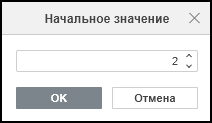
Чтобы задать произвольное начальное значение нумерации:
1. Щелкните правой кнопкой мыши по тому пункту списка, к которому требуется применить новое значение нумерации.
2. Выполните команду контекстного меню Задать начальное значение.
3. В окне Начальное значение укажите нужное числовое значение и нажмите кнопку OK:
Изменение параметров списка
Чтобы изменить параметры списка, такие как тип, выравнивание, размер и цвет маркеров или нумерации, откройте окно Параметры списка.
Чтобы открыть окно Параметры списка без дополнительных настроек:
1. Щелкните по какому-либо пункту списка или выделите текст, который требуется отформатировать как список.
2. На вкладке Главная нажмите справа от кнопки Маркированный список, Нумерованный список или Многоуровневый список.
3. Выполните команду Параметры списка.
Чтобы открыть окно Параметры списка с дополнительными настройками:
1. Щелкните правой кнопкой мыши по маркированному, нумерованному или многоуровневому списку.
2. Выполните команду контекстного меню Изменение отступов в списке.
Дополнительные настройки открываются при нажатии на кнопку  .
.
В окне Параметры списка без дополнительных настроек содержатся следующие параметры:
- Тип — символ, используемый в качестве маркера для нумерованного списка, или тип нумерации для нумерованного списка;
- Выравнивание — тип горизонтального выравнивания маркеров или нумерации: По левому краю, По центру, По правому краю.
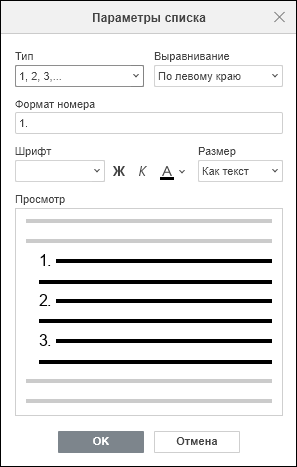
- Формат номера — внешний вид и структура нумерации элементов списка в нумерованных списках;
- Шрифт — шрифт нумерации в нумерованных списках;
- Размер — размер маркеров или нумерации. По умолчанию выбрано значение Как текст. Это означает, что размер маркеров или нумерации соответствует размеру текста. Вы можете выбрать из выпадающего списка значение от 8 до 96.
Кнопки  (Полужирный) и
  (Курсив) позволяют выделить маркеры или нумерацию, придавая им полужирное или наклонное начертание.
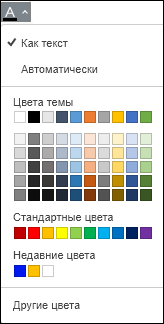
Кнопка  (Цвет)предназначена для выбора цвета маркеров или нумерации:
- Как текст — цвет маркеров или нумерации соответствует цвету текста (по умолчанию);
- Автоматически — автоматический цвет;
- Цвет темы — один из цветов темы из палитры. Цвета темы задаются в цветовой схеме ↗ документа;
- Стандартные цвета — один из стандартных цветов документа;
- Недавние цвета — один из последних используемых цветов;
- Другие цвета — один из пользовательских цветов.
В области Просмотр отображаются изменения внешнего вида списков.
В окне Параметры списка с дополнительными настройками содержатся следующие параметры:
- Тип — символ, используемый в качестве маркера для нумерованного списка, или тип нумерации для нумерованного списка;
- Размер — размер маркеров или нумерации. По умолчанию выбрано значение Как текст. Это означает, что размер маркеров или нумерации соответствует размеру текста. Вы можете выбрать из выпадающего списка значение от 8 до 96;
- Кнопки (Полужирный), (Курсив), (Цвет)— описание см. выше.
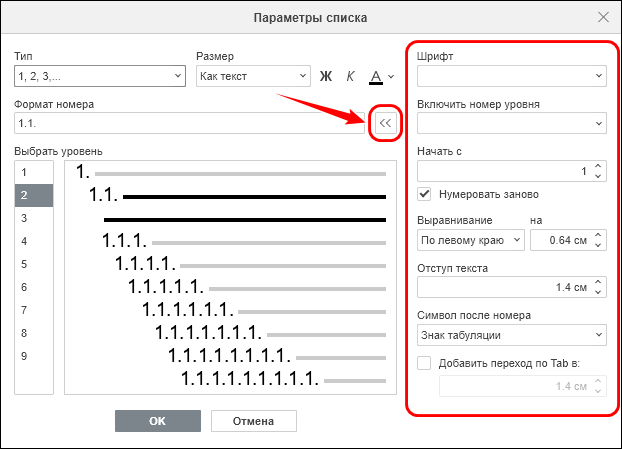
- Формат номера — внешний вид и структура нумерации элементов списка в нумерованных списках;
- Выбрать уровень — изменение уровня для многоуровневых маркированных и нумерованных списков;
- Шрифт — шрифт нумерации в нумерованных списках;
- Включить номер уровня — для многоуровневых списков с четкой структурой и автоматической нумерацией для каждого уровня;
- Начать с — начальное значение нумерации списка или уровня списка;
- Нумеровать заново — сбросить нумерацию списка и начать ее заново с указанного значения;
- Выравнивание — выровнять маркеры или нумерацию по левому краю, по центру или по правому краю и установить отступ от начала рабочей области до маркера или номера;
- Отступ текста — позволяет управлять расположением текста относительно начала рабочей области;
- Символ после номера — символ, который будет стоять после номера элемента списка: Знак табуляции или Пробел;
- Добавить переход по Tab в: — добавить табуляцию после номера элемента списка на указанное значение от начала рабочей области.

