











В редакторе документов можно изменить позиции табуляции, то есть те позиции, куда переходит курсор при нажатии клавиши Tab на клавиатуре.
Позиции табуляции можно установить двумя способами.
Способ 1. С помощью горизонтальной линейки:
1. Убедитесь, что линейки отображаются сверху и слева от рабочей области (для этого во вкладке Вид ↗ должен быть установлен флажок Линейки).
2. Выберите нужный тип позиции табуляции, щелкая по кнопке  в левом верхнем углу рабочей области:
 По левому краю — выравнивает текст по левому краю относительно позиции табуляции. При наборе текст движется вправо от позиции табуляции. Такая позиция табуляции будет обозначена на горизонтальной линейке маркером
  ;
; По центру — центрирует текст относительно позиции табуляции. Такая позиция табуляции будет обозначена на горизонтальной линейке маркером
  ;
; По правому краю — выравнивает текст по правому краю относительно позиции табуляции. При наборе текст движется влево от позиции табуляции. Такая позиция табуляции будет обозначена на горизонтальной линейке маркером
  ;
;
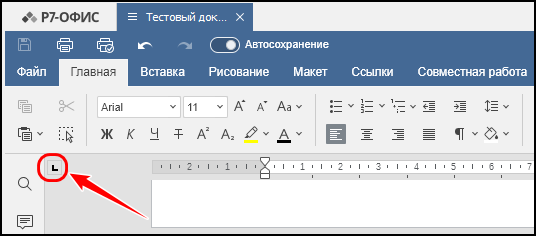
3. Щелкните по нижнему краю верхней линейки в том месте, где требуется установить позицию табуляции.
Для изменения местоположения позиции табуляции перетащите ее по линейке.
Для удаления добавленной позиции табуляции перетащите ее за пределы линейки по горизонтали.

Способ 2. С помощью окна дополнительных параметров абзаца:
Откройте окно Абзац — дополнительные параметры одним из следующих способов:
- Щелчком правой кнопки мыши по тексту откройте контекстное меню и выполните команду Дополнительные параметры абзаца;
- На правой боковой панели нажмите кнопку
 . На открывшейся панели нажмите Дополнительные параметры.
Окно Абзац — дополнительные параметры открывается на вкладке Табуляция:
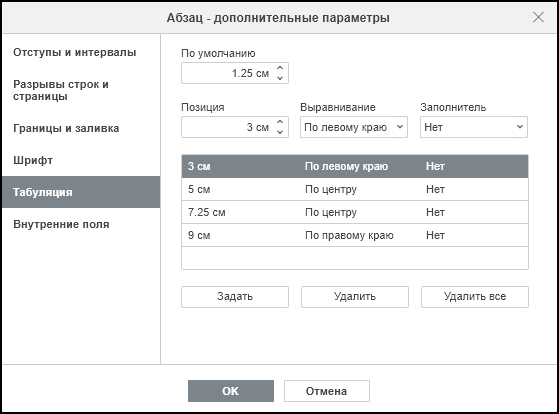
Вы можете указать следующие параметры:
- Позиция табуляции По умолчанию имеет значение 1.25 см. Это значение можно уменьшить или увеличить, используя кнопки со стрелками или введя в поле нужное значение;
- Позиция — используется, чтобы задать пользовательские позиции табуляции. Введите в этом поле нужное значение, настройте его более точно, используя кнопки со стрелками, и нажмите кнопку Задать. Пользовательская позиция табуляции будет добавлена в список в расположенном ниже поле. Если ранее были добавлены какие-то позиции табуляции при помощи линейки, все эти позиции тоже будут отображены в списке;
- Выравнивание — используется, чтобы задать нужный тип выравнивания для каждой из позиций табуляции в расположенном выше списке. Выделите нужную позицию табуляции в списке, выберите опцию По левому краю, По центру или По правому краю из выпадающего списка и нажмите кнопку Задать;
- Заполнитель — позволяет выбрать символ, который используется для создания заполнителя для каждой из позиций табуляции. Заполнитель — это строка символов (точек или дефисов), заполняющая пространство между позициями табуляции. Выделите нужную позицию табуляции в списке, выберите тип заполнителя из выпадающего списка и нажмите кнопку Задать.
Для удаления позиций табуляции из списка выделите позицию табуляции и нажмите кнопку Удалить или Удалить все.

