Продукты Р7
Корпоративный сервер 2024
Сервер документов
Сервер документов
Редакторы документов
Корпоративный сервер 2019
Графика
Графика
Команда
Команда
Мобильные редакторы
Мобильные редакторы
Облачный офис
Облачный офис
Почтовый сервер
Почтовый сервер
Органайзер
Органайзер
Сервер лицензирования
Файл-Экспресс
Файл-Экспресс
Дополнительно
Часто задаваемые вопросы
Разработчикам
Интеграции
Новые возможности

Вставка перекрёстной ссылки

Инструкция актуальна для версии: 2026.1.2.1942
Обновлено: 12.08.26

Перекрестные ссылки используются для создания ссылок, ведущих на другие части того же документа, например, заголовки или объекты, такие как диаграммы или таблицы. Такие ссылки отображаются в виде гиперссылки.

Создание перекрестной ссылки

1. Установите курсор в то место, куда вы хотите вставить перекрёстную ссылку.

2. Перейдите на вкладку Ссылки на панели инструментов и нажмите Вставка перекрёстной ссылки Перекрестная ссылка.

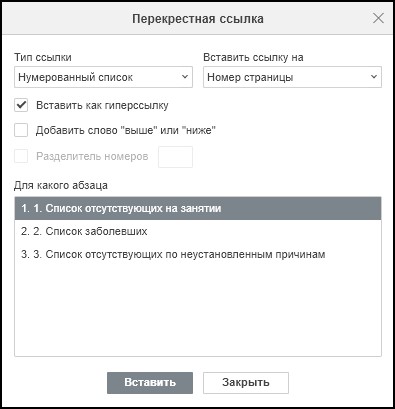
3. В открывшемся окне Перекрестная ссылка задайте необходимые параметры:

  • Тип ссылки — выберите элемент, на который вы хотите сослаться, т.е. нумерованный список (установлен по умолчанию), заголовок, закладку, сноску, концевую сноску, рисунок, таблицу, уравнение;
  • Вставить ссылку на — выберите текстовое или числовое значение ссылки, которую вы хотите вставить, в зависимости от элемента, выбранного в меню Тип ссылки. Например, если вы выбрали параметр Заголовок, вы можете указать следующее содержимое: текст заголовка, номер страницы, номер заголовка, номер заголовка (краткий), номер заголовка (полный), Выше/ниже.

Полный список доступных опций в зависимости от выбранного типа ссылки:

Тип ссылкиВставить ссылку наОписание
Нумерованный списокНомер страницыВставляет номер страницы пронумерованного элемента
Нумерованный списокНомер абзацаВставляет номер абзаца пронумерованного элемента
Нумерованный списокНомер абзаца (краткий)Вставляет сокращенный номер абзаца. Ссылка делается только на конкретный элемент нумерованного списка, например, вместо «4.1.1» вы ссылаетесь только на «1»
Нумерованный списокНомер абзаца (полный)Вставляет полный номер абзаца, например, «4.1.1»
Нумерованный списокТекст абзацаВставляет текстовое значение абзаца, например, абзац называется «4.1.1. Положения и условия», вы ссылаетесь только на «Положения и условия»
Нумерованный списокВыше/нижеВставляет текст «выше» или «ниже» в зависимости от положения элемента
ЗаголовокТекст заголовкаВставляет весь текст заголовка
ЗаголовокНомер страницыВставляет номер страницы заголовка
ЗаголовокНомер заголовкаВставляет порядковый номер заголовка
ЗаголовокНомер заголовка (краткий)Вставляет сокращенный номер заголовка. Убедитесь, что курсор находится в разделе, на который вы ссылаетесь, например, вы находитесь в разделе 4 и хотите сослаться на заголовок 4.B, поэтому вместо «4.B» результатом будет только «B»
ЗаголовокНомер заголовка (полный)Вставляет полный номер заголовка, даже если курсор находится в том же разделе
ЗаголовокВыше/нижеВставляет текст «выше» или «ниже» в зависимости от положения элемента
ЗакладкаТекст закладкиВставляет весь текст закладки
ЗакладкаНомер страницыВставляет номер страницы закладки
ЗакладкаНомер абзацаВставляет номер абзаца закладки
ЗакладкаНомер абзаца (краткий)Вставляет сокращенный номер абзаца. Ссылка делается только на конкретный элемент, например, вместо «4.1.1» вы ссылаетесь только на «1»
ЗакладкаНомер абзаца (полный)Вставляет полный номер абзаца, например, «4.1.1»
ЗакладкаВыше/нижеВставляет текст «выше» или «ниже» в зависимости от положения элемента
СноскаНомер сноскиВставляет номер сноски
СноскаНомер страницыВставляет номер страницы сноски
СноскаВыше/нижеВставляет текст «выше» или «ниже» в зависимости от положения элемента
СноскаНомер сноски (форм)Вставляет номер сноски, отформатированной как сноска. Нумерация реальных сносок не изменяется
Концевая сноскаНомер концевой сноскиВставляет номер концевой сноски
Концевая сноскаНомер страницыВставляет номер страницы концевой сноски
Концевая сноскаВыше/нижеВставляет текст «выше» или «ниже» в зависимости от положения элемента
Концевая сноскаНомер концевой сноски (форм)Вставляет номер концевой сноски в формате концевой сноски. Нумерация фактических примечаний не изменяется.
Рисунок/ Таблица/ УравнениеНазвание целикомВставляет полный текст
Рисунок/ Таблица/ УравнениеПостоянная часть и номерВставляет только название и номер объекта, например, «Таблица 1.1»
Рисунок/ Таблица/ УравнениеТолько текст названияВставляет только текст названия
Рисунок/ Таблица/ УравнениеНомер страницыВставляет номер страницы, содержащей указанный объект
Рисунок/ Таблица/ УравнениеВыше/нижеВставляет текст «выше» или «ниже» в зависимости от положения элемента
  • Вставить как гиперссылку — установите флаг, чтобы превратить ссылку в активную ссылку;
  • Добавить слово «выше» или «ниже» — установите флаг (если доступно), чтобы указать положение элемента, на который вы ссылаетесь. Редактор документов автоматически вставляет слова «выше» или «ниже» в зависимости от положения элемента;
  • Разделитель номеров — установите флаг, чтобы указать разделитель в поле справа. Разделители необходимы для полных контекстных ссылок;
  • Для какого абзаца — в поле представлены элементы, доступные в соответствии с выбранным типом ссылки, например, если вы выбрали вариант Заголовок, вы увидите полный список заголовков в документе.

4. Нажмите Вставить, чтобы создать перекрёстную ссылку.

Удаление перекрёстной ссылки

Для удаления перекрёстной ссылки выберите ссылку и нажмите Delete.

Была ли эта статья полезной?

Поделитесь пожалуйста своим мнением

      В статье есть ошибкиРекомендации не помоглиТекст трудно понятьСодержание статьи не соответствует заголовкуДругое