Стили форматирования позволяют быстро и единообразно оформлять документы — например, выделять заголовки, абзацы, цитаты и списки.
Стиль — это набор заранее заданных параметров форматирования:
- шрифт, размер, цвет;
- междустрочный интервал;
- выравнивание;
- отступы.
Применяя стиль, вы за один щелчок задаете все эти параметры сразу.
Примеры применения:
- Оглавление ↗ — генерируется автоматически на основе стилей Заголовок 1, Заголовок 2 и т. д.;
- Список иллюстраций ↗ — генерируется автоматически на основе стилей подписей к изображениям.
Применение стиля зависит от того, является ли стиль стилем абзаца (обычный, без интервала, абзац списка и др.) или стилем текста (на базе начертания, цвета, размера текста), а также от того, выделен ли фрагмент текста или курсор установлен на слове. В некоторых случаях для корректного применения стиля требуется повторный выбор этого же стиля из библиотеки стилей: в первый раз применяются параметры стиля абзаца, во второй раз — параметры стиля текста.
Применение стиля
Чтобы применить стиль:
- Установите курсор на нужный абзац или выделите несколько абзацев.
- На вкладке Главная, в библиотеке стилей щелкните по нужному стилю:
- Обычный — для основного текста;
- Заголовок 1, Заголовок 2… — для структурирования документа;
- Цитата, Выделенная цитата — для цитирования;
- Абзац списка — для пунктов;
- Название, Подзаголовок — для заголовков разделов.
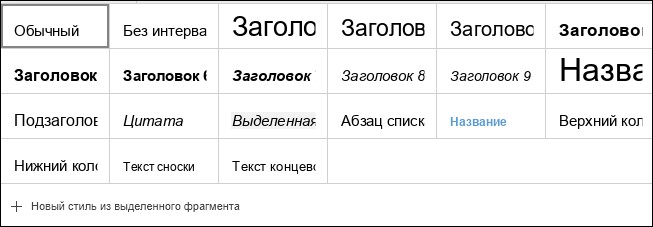
Библиотека стилей
Стили обновляются динамически. Если вы измените стиль Заголовок 1, все абзацы с этим стилем автоматически примут новые параметры.
Создание стиля
Чтобы создать новый стиль:
- Отформатируйте фрагмент текста (задайте нужный шрифт, размер, отступы и т. д.).
- Выделите этот фрагмент.
- Выполните одно из следующих действий:
- Откройте библиотеку стилей и нажмите Новый стиль из выделенного фрагмента.
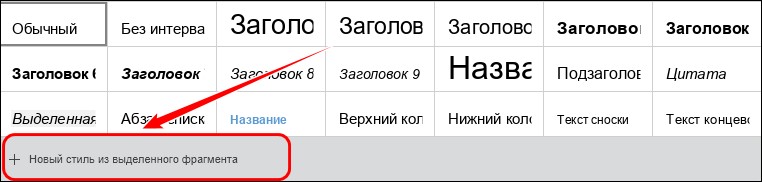
Кнопка «Новый стиль из выделенного фрагмента» в окне библиотеки стилей - Щелчком правой кнопки мыши откройте контекстное меню и выполните команду Форматирование как стиль → Создать новый стиль.
- Откройте библиотеку стилей и нажмите Новый стиль из выделенного фрагмента.
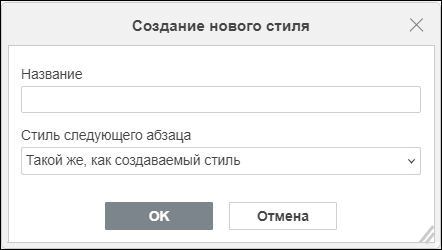
- В окне Создание нового стиля, в поле Название введите имя для нового стиля.
- В выпадающем списке Стиль следующего абзаца выберите стиль для последующего абзаца.
- Нажмите кнопку OK.
Созданный стиль отобразится в библиотеке стилей.
Размер окна Создание нового стиля можно изменить вручную. Редактор документов запоминает его последние размеры и применяет их при следующем открытии окна.
Редактирование стиля
Чтобы изменить существующий стиль:
- Примените нужный стиль к абзацу.
- Отформатируйте абзац (измените шрифт, размер, отступы и т. д.).
- Выделите абзац.
- Выполните одно из следующих действий:
- Откройте библиотеку стилей, щелкните правой кнопкой мыши по стилю, который требуется изменить, и выполните команду контекстного меню Обновить из выделенного фрагмента.
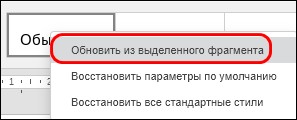
Команда «Обновить из выделенного фрагмента» в выпадающем меню - Щелчком правой кнопки мыши откройте контекстное меню и выполните команду Форматирование как стиль → Обновить стиль <НазваниеСтиля>.
- Откройте библиотеку стилей, щелкните правой кнопкой мыши по стилю, который требуется изменить, и выполните команду контекстного меню Обновить из выделенного фрагмента.
Как только стиль будет изменен, оформление всех абзацев в документе, отформатированных с помощью этого стиля, изменится соответствующим образом.
Управление пользовательскими стилями
Чтобы восстановить параметры по умолчанию для ранее измененного стиля, в библиотеке стилей щелкните правой кнопкой мыши по стилю, который вы хотите восстановить, и выполните команду контекстного меню Восстановить параметры по умолчанию.
Чтобы восстановить параметры по умолчанию для всех ранее измененных стилей, в библиотеке стилей щелкните правой кнопкой мыши по любому стандартному стилю и выполните команду контекстного меню Восстановить все стандартные стили.
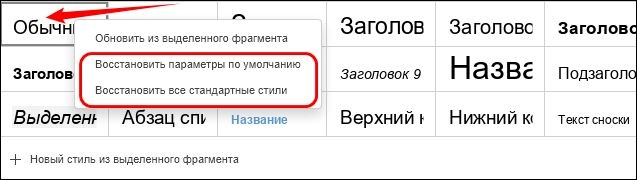
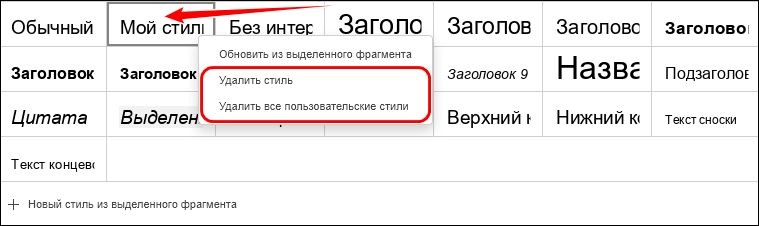
Чтобы удалить один из созданных вами стилей, щелкните по нему правой кнопкой мыши и выполните команду контекстного меню Удалить стиль.
Чтобы удалить все созданные вами стили, щелкните правой кнопкой мыши по любому новому стилю и выполните команду контекстного меню Удалить все пользовательские стили.