











Оглавление содержит список глав, разделов и подразделов документа и, при необходимости, номера страниц, на которых начинается каждый элемент структуры. Оглавление формируется автоматически: редактор документов анализирует заголовки документа, уровни структуры абзацев или стили и создает поле оглавления в текущей позиции курсора.
Использование автоматического оглавления избавляет от ручного редактирования списка разделов и номеров страниц. Если в документ добавлены новые заголовки, изменены названия разделов или изменилась пагинация, оглавление можно обновить целиком или только по номерам страниц.
Если в документе нет заголовков, редактор документов сообщает, что в документе нет элементов для оглавления. Чтобы заголовок появился в оглавлении, примените к соответствующему абзацу стиль ↗ заголовка или добавьте абзац в оглавление с помощью кнопки  Добавить текст на вкладке Ссылки.
Подготовка структуры заголовков
Перед вставкой оглавления подготовьте структуру документа. Для этого заголовки разделов должны иметь уровни структуры.
Для создания структуры документа примените встроенные стили Заголовок 1—Заголовок 9.
Чтобы оформить текст как заголовок:
1. Выделите абзац или фрагмент текста, который нужно включить в оглавление.
2. На вкладке Главная, в галерее стилей выберите нужный стиль. Например, Заголовок 1.
3. Проверьте вложенность заголовков: Заголовок 1 используется для разделов верхнего уровня, Заголовок 2 — для подразделов, Заголовок 3 — для пунктов внутри подразделов.
4. Если требуется включать в оглавление не только встроенные заголовки, но и другие стили, в окне настройки оглавления выберите режим Выделенные стили (см. ниже).
Быстрое добавление текста в оглавление
Быстрое добавление текста в оглавление позволяет назначить выбранному абзацу уровень оглавления без ручного поиска стиля в галерее.
Чтобы добавить абзац в оглавление:
1. Выделите текст или установите курсор в абзац, который должен быть заголовком.
2. На вкладке Ссылки нажмите кнопку Добавить текст:
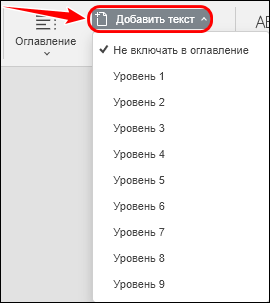
3. Выберите уровень: Уровень 1, Уровень 2, Уровень 3 и т. д.
Чтобы исключить абзац из оглавления, выберите пункт Не включать в оглавление.
Команда Добавить текст ориентируется на текущие настройки оглавления. Если для оглавления задано меньше уровней, в меню отображаются только доступные уровни. Команда может быть недоступна в колонтитулах, сносках, защищенных областях, режиме просмотра или при открытии документа только для чтения.
Управление заголовками через левую панель
После форматирования заголовков можно открыть панель  Заголовки на левой боковой панели. Панель отображает структуру документа с учетом уровней вложенности и помогает быстро переходить к нужному разделу:
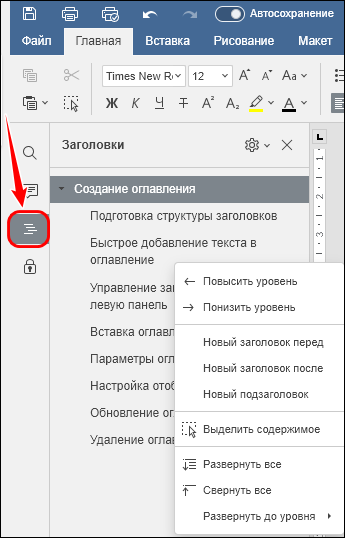
В контекстном меню заголовка доступны действия:
- Повысить уровень — перенести выбранный заголовок выше в иерархии, например, с уровня Заголовок 2 на уровень Заголовок 1;
- Понизить уровень — перенести заголовок ниже в иерархии;
- Новый заголовок перед — добавить пустой заголовок того же уровня перед выбранным;
- Новый заголовок после — добавить пустой заголовок того же уровня после выбранного;
- Новый подзаголовок — добавить заголовок более низкого уровня;
- Выделить содержимое — выделить текст выбранного раздела вместе с содержимым его подзаголовков;
- Развернуть все и Свернуть все — показать или скрыть уровни структуры;
- Развернуть до уровня — показать структуру до выбранного уровня, например, до Уровня 3.
В параметрах панели Заголовки доступны команды:
- Развернуть все — раскрыть все уровни заголовков;
- Свернуть все — свернуть все уровни, кроме первого;
- Развернуть до уровня — раскрыть структуру до выбранного уровня;
- Размер шрифта — изменить размер текста в панели;
- Переносить длинные заголовки — включить перенос длинных названий.
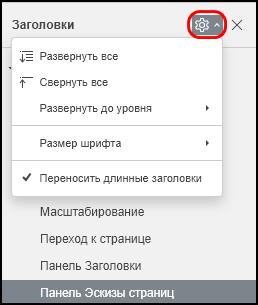
Отдельные уровни можно раскрывать и сворачивать вручную с помощью стрелок слева от заголовков.
Чтобы закрыть панель, нажмите кнопку  Заголовки на левой боковой панели повторно.
Вставка оглавления
Чтобы вставить оглавление в документ:
1. Установите курсор в то место, где должно находиться оглавление.
2. На вкладке Ссылки:
- нажмите кнопку Оглавление, чтобы сразу вставить оглавление в документ;
- нажмите под кнопкой Оглавление, чтобы выбрать макет или открыть окно настроек оглавления.
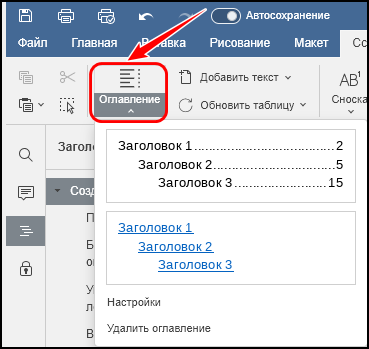
Для оглавления доступны следующие макеты:
- оглавление с заголовками, номерами страниц, выравниванием номеров по правому краю и точечным заполнителем;
- оглавление без номеров страниц, оформленное как набор ссылок.
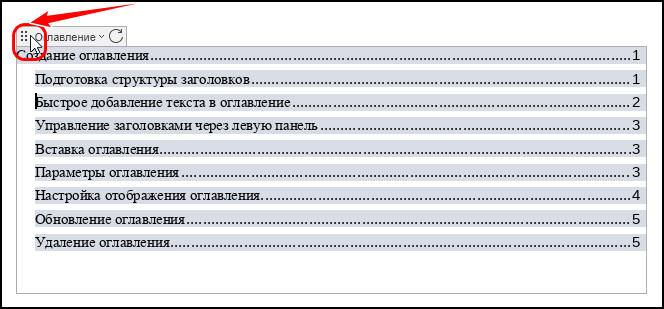
Оглавление вставляется в текущей позиции курсора как отдельное поле в элементе управления содержимым ↗. Его можно выделить и переместить в другое место документа с помощью кнопки в левом верхнем углу поля оглавления:
Настройки оглавления
Чтобы открыть окно настройки оглавления, выполните одно из следующих действий:
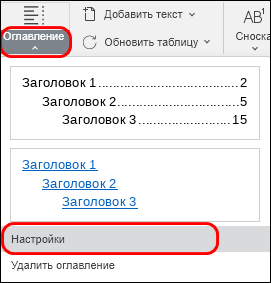
- На вкладке Ссылки нажмите
 под кнопкой
  Оглавление и выполните команду Настройки:
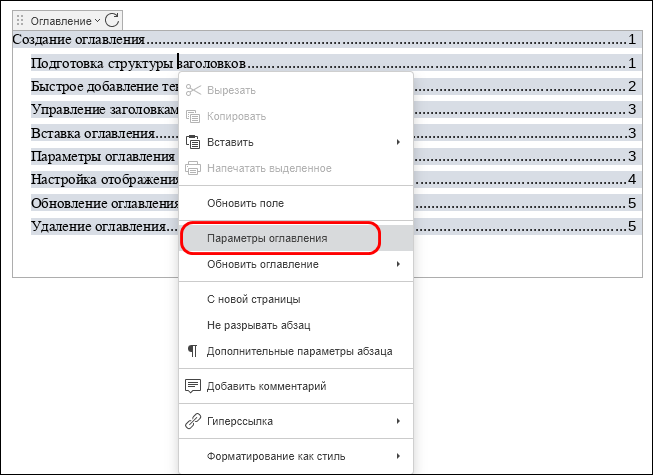
- Щелкните правой кнопкой мыши по оглавлению и выполните команду контекстного меню Параметры оглавления:
В окне Оглавление доступны следующие параметры:
- Показать номера страниц — включить или отключить отображение номеров страниц;
- Номера страниц по правому краю — выровнять номера страниц по правому краю строки. Если флажок снят, номера страниц располагаются сразу после текста заголовка;
- Заполнитель — выбрать символы между текстом заголовка и номером страницы. Доступны варианты: Нет, точки, дефисы, линия подчеркивания;
- Форматировать оглавление как ссылки — сделать пункты оглавления переходами к соответствующим заголовкам.
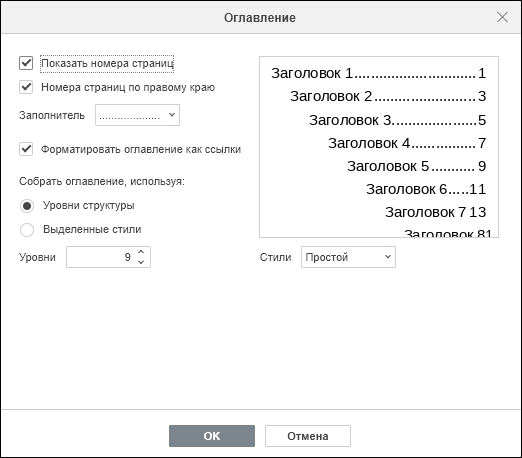
Переключатель Собрать оглавление, используя определяет источник элементов оглавления:
- Уровни структуры — оглавление формируется по уровням структуры. В поле Уровни укажите глубину оглавления от 1 до 9. Например, если выбрать 3, в оглавление будут включены Заголовок 1, Заголовок 2 и Заголовок 3, а заголовки уровней 4-9 включены не будут;
- Выделенные стили — оглавление формируется по выбранным стилям. Отметьте нужные стили и укажите для каждого уровень, под которым он должен отображаться в оглавлении.
Если выбран режим Выделенные стили, редактор документов может включать в оглавление не только встроенные заголовки, но и пользовательские стили. Это удобно для документов, где разделы оформлены корпоративными стилями, отличными от встроенных стилей Заголовок 1—Заголовок 9.
В списке Стили выберите стиль оформления оглавления. Выберите стиль Текущий, если стили оглавления уже настроены вручную и нужно сохранить их.
Переход к разделу
Если в настройках оглавления установлен флажок Форматировать оглавление как ссылки, вы можете быстро переходить к нужным разделам документа.
Для этого зажмите клавишу Ctrlи щелкните по строке раздела в оглавлении.
Настройка отображения оглавления
После вставки оглавления можно изменить его внешний вид. Для этого:
1. Выделите текст в поле оглавления, измените шрифт, размер, цвет, начертание или другие параметры форматирования ↗.
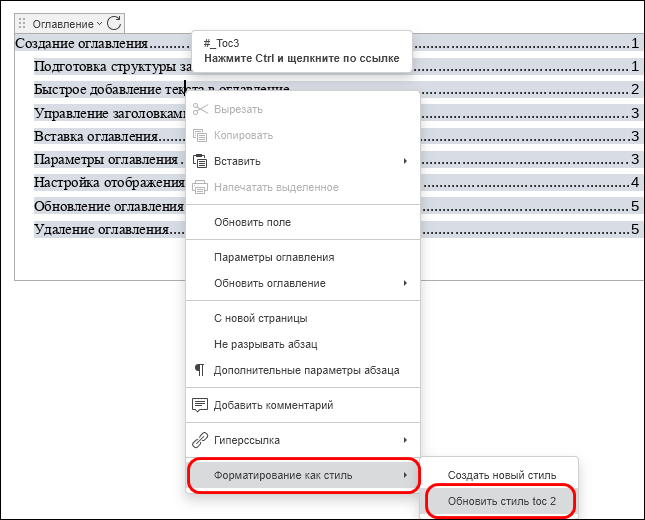
2. Обновите соответствующий стиль оглавления через контекстное меню Форматирование как стиль → Обновить стиль toc N, где N соответствует уровню элемента оглавления. Например, стиль toc 1 отвечает за пункты первого уровня, toc 2 — за пункты второго уровня, toc 3 — за пункты третьего уровня.
3. После настройки стилей обновите оглавление, чтобы изменения применились ко всем элементам.
Обновление оглавления
Оглавление необходимо обновлять после изменения структуры документа: добавления или удаления заголовков, изменения названий разделов, переноса текста, вставки или удаления страниц.
Чтобы обновить оглавление:
1. Выполните одно из следующих действий:
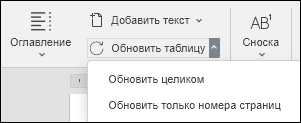
- На вкладке Ссылки нажмите под кнопкой Обновить таблицу;
- Щелкните по оглавлению правой кнопкой мыши и наведите курсор на команду контекстного меню Обновить оглавление.
2. Выберите способ обновления:
- Обновить целиком — обновить состав оглавления, текст заголовков и номера страниц;
- Обновить только номера страниц — обновить только номера страниц, сохраняя текущий состав и текст пунктов оглавления.
Удаление оглавления
Чтобы удалить оглавление:
1. Выделите оглавление.
2. На вкладке Ссылки нажмите под кнопкой  Оглавление и выполните команду Удалить оглавление.
При выполнении команды Удалить оглавление удаляется поле оглавления и связанный с ним элемент управления содержимым ↗. Заголовки документа и стили заголовков не удаляются.

