











Общая информация
Десктопная версия приложения поддерживает интеграцию в документ сторонних файлов в качестве самостоятельных объектов. Эта функция позволяет хранить материалы внутри одного файла и работать с ними без необходимости переключения между разными программами.
Например, при создании методического пособия в документ можно внедрить презентации к лекциям. Студенты или преподаватели смогут скачать их прямо из текста.
Приложение поддерживает внедрение файлов следующих популярных форматов:
- текстовые документы: DOC, DOCX;
- электронные таблицы: XLS, XLSX;
- презентации: PPT, PPTX.
Внедряемые файлы можно отображать в теле документа в виде миниатюр (для предварительного просмотра содержимого) или в виде иконок (для компактного размещения).
При вставке файл полностью интегрируется в структуру текущего документа и становится его частью. Связь с файлом-источником разрывается: изменения во внедренном объекте не отражаются на оригинальном файле, и наоборот.
Вставка объекта в виде миниатюры
Чтобы вставить объект как миниатюру:
1. Установите курсор там, куда требуется вставить объект.
2. Выполните одно из следующих действий:
- На вкладке Вставка нажмите
 под кнопкой
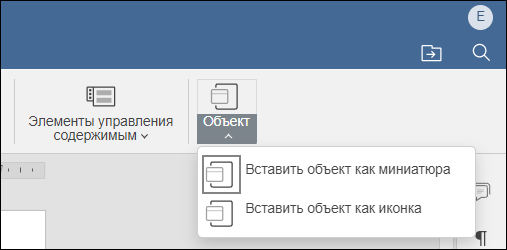
  Объект и выполните команду Вставить объект как миниатюра;
 - На вкладке Вставка нажмите кнопку Объект, если в предыдущий раз вы вставляли объект как миниатюру.
3. В окне файлового менеджера выберите нужный файл и нажмите кнопку Открыть.
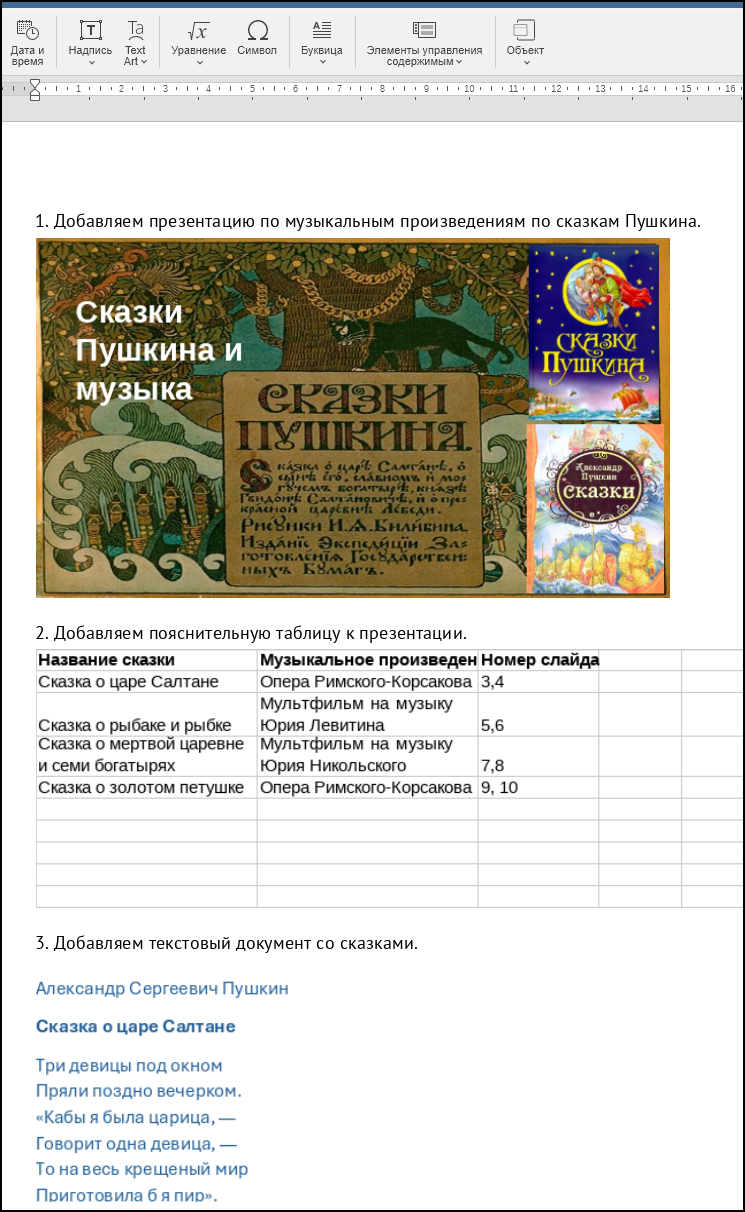
После вставки содержимое файла будет отображаться в виде миниатюры:
- для текстового документа будет отображаться часть первого листа, обрезанная по границам текста;
- для таблицы — область первого листа;
- для презентации — первый слайд.
Вставка объекта в виде иконки
Чтобы вставить объект в виде иконки:
1. Установите курсор там, куда требуется вставить объект.
2. Выполните одно из следующих действий:
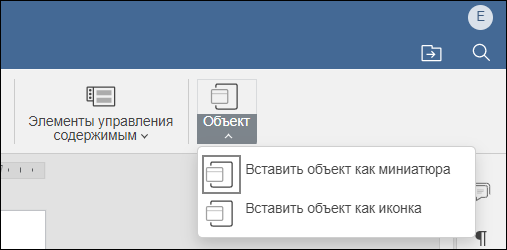
- На вкладке Вставка нажмите под кнопкой Объект и выполните команду Вставить объект как иконка;
- На вкладке Вставка нажмите кнопку Объект, если в предыдущий раз вы вставляли объект как иконку.
3. В окне файлового менеджера выберите нужный файл и нажмите кнопку Открыть.
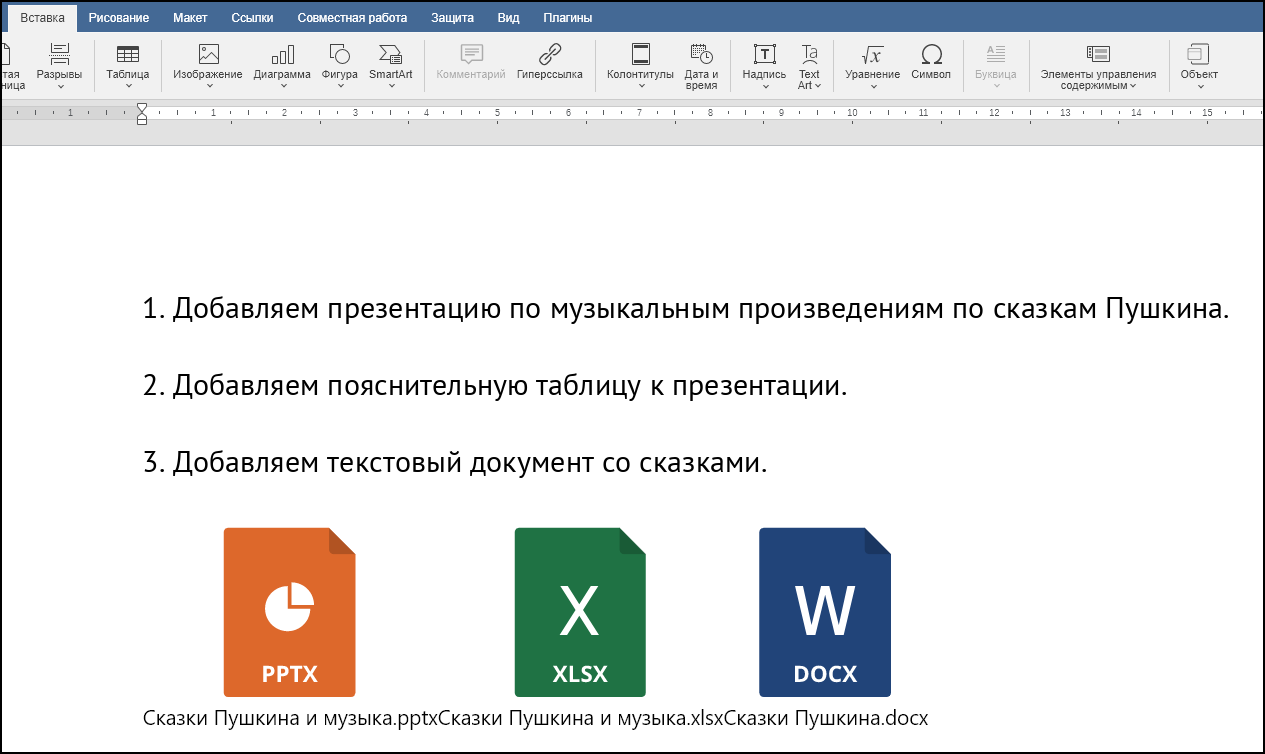
После вставки файлы будут отображаться в виде иконок:
Изменение содержимого объекта
Чтобы изменить содержимое объекта:
1. Выполните одно из следующих действий:
- Дважды щелкните по объекту;
- Выделите объект щелчком мыши и на правой боковой панели нажмите кнопку
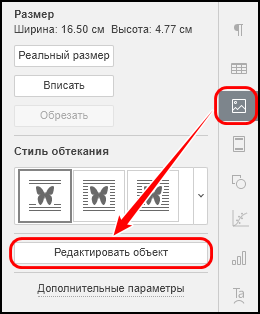
 . На панели работы с изображениями нажмите кнопку Редактировать объект.
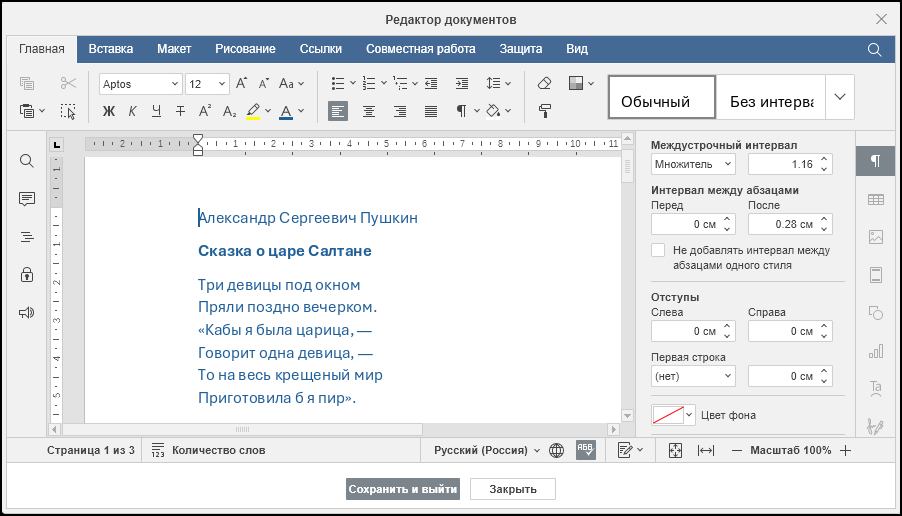
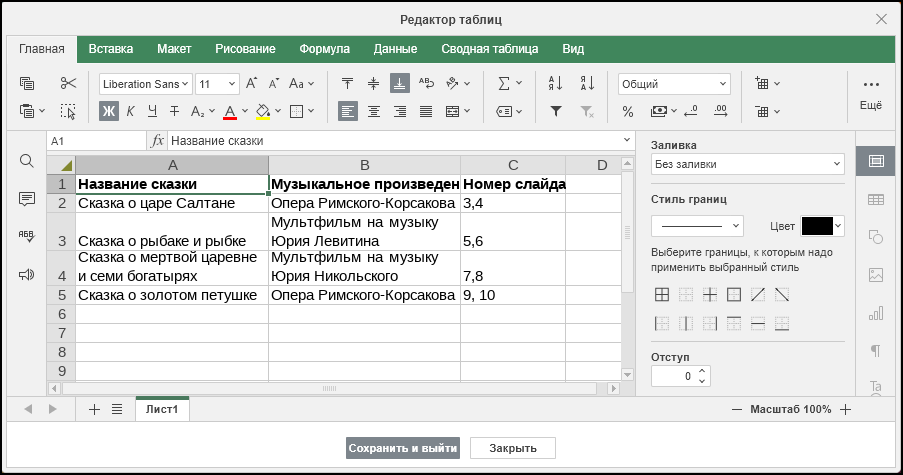
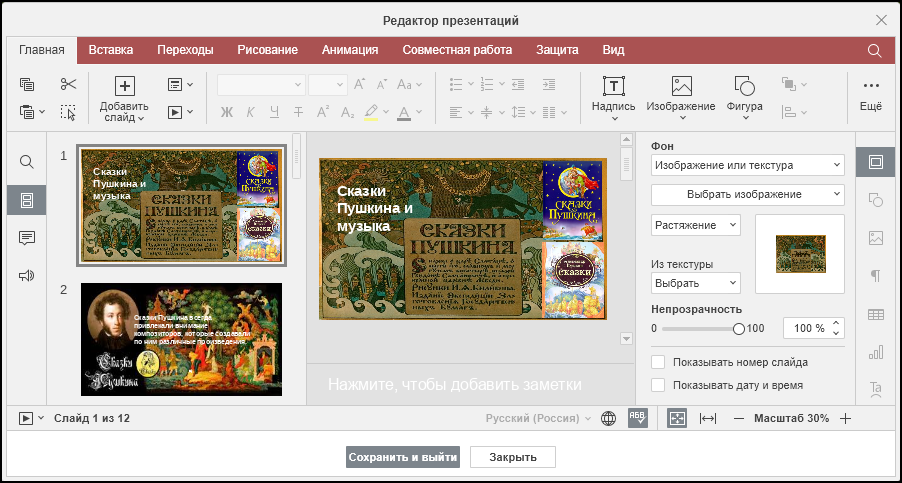
2. В открывшемся окне редактора документов, таблиц или презентаций внесите нужные изменения. При необходимости вы можете изменить размер и положение этого окна на экране — данные параметры сохраняются для следующих сессий.
В редакторах документов, таблиц и презентаций отключен вызов справки по клавише F1.
3. Нажмите кнопку Сохранить и выйти.
Изменение области отображения в миниатюре таблицы
У таблицы, вставленной в виде миниатюры, можно изменить область отображения. Для этого:
1. Выполните одно из следующих действий:
- Дважды щелкните по объекту;
- Выделите объект щелчком мыши и на правой боковой панели нажмите кнопку
 . На панели работы с изображениями нажмите кнопку Редактировать объект.
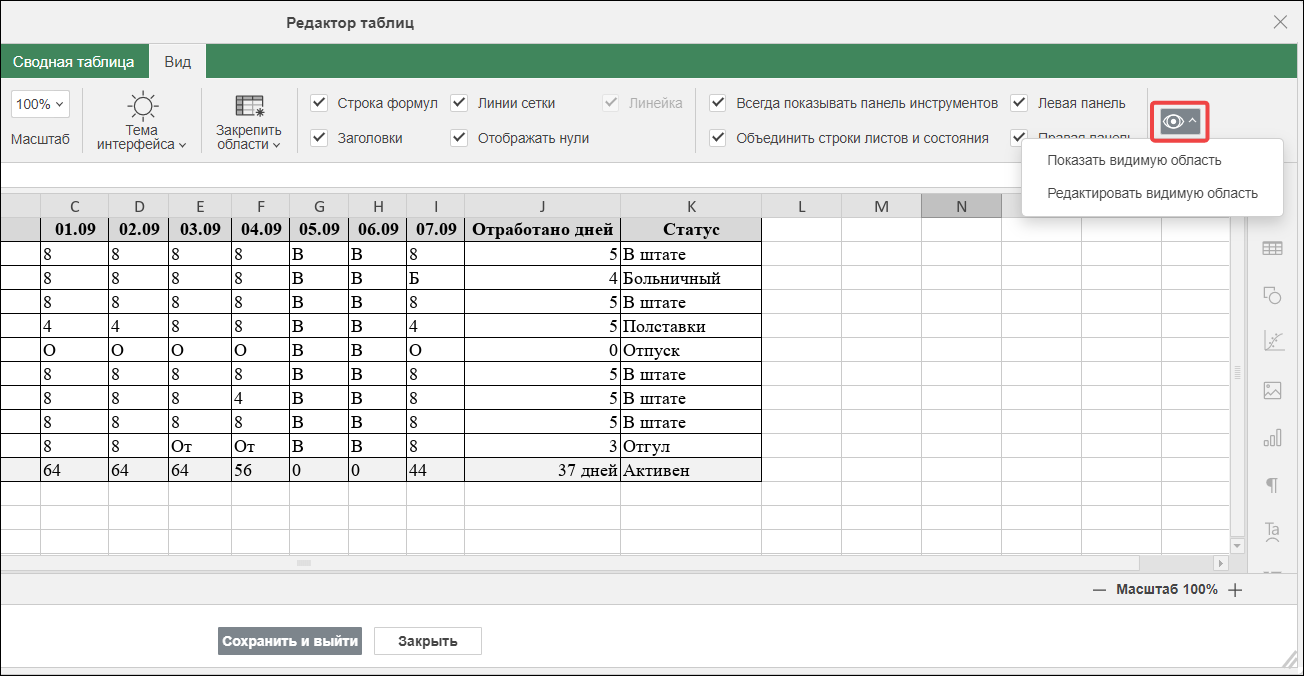
2. В открывшемся редакторе таблиц на вкладке Вид нажмите кнопку  .
.
3. Чтобы просмотреть видимую область, используйте следующие команды:
- Показать видимую область — выделить видимую область рамкой в виде синей пунктирной линии;
- Скрыть видимую область — скрыть рамку.
4. Чтобы изменить видимую область, выполните команду Редактировать видимую область.
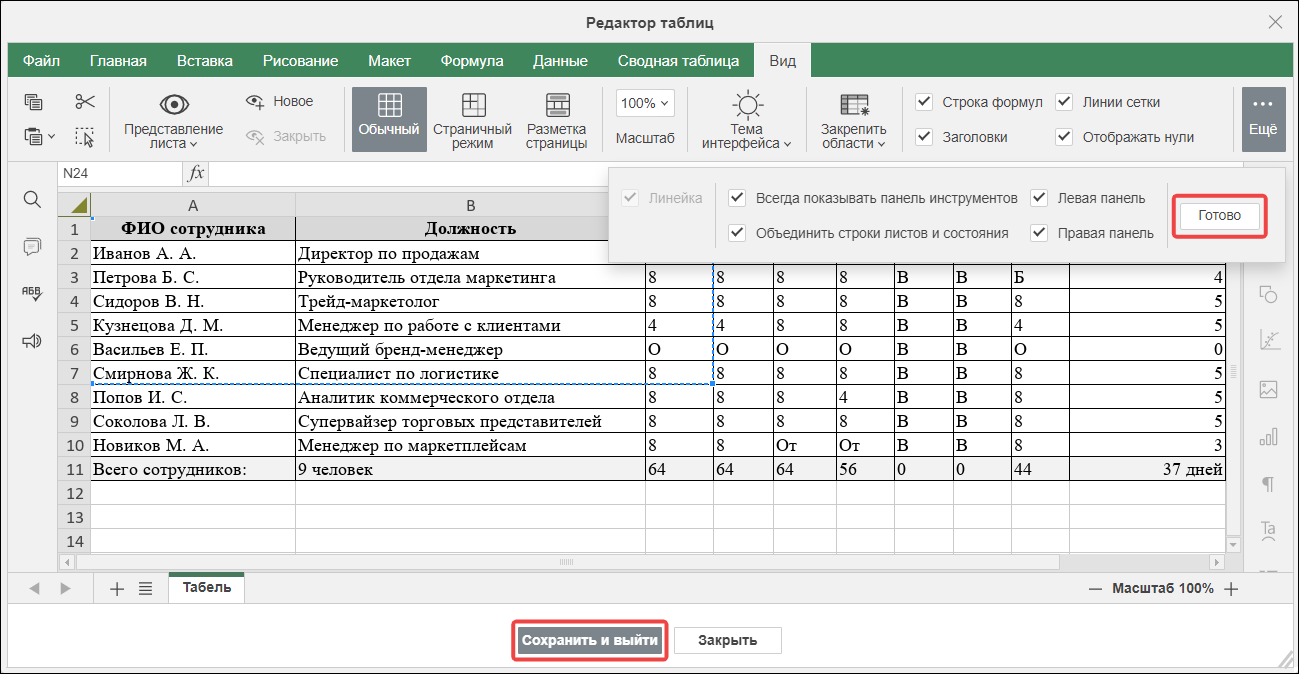
5. Для изменения размера видимой области наведите курсор на угловой маркер рамки. Когда курсор примет вид двунаправленной стрелки, зажмите левую кнопку мыши и переместите маркер.
6. Для перемещения видимой области наведите курсор на границу рамки так, чтобы он принял вид  . Удерживая левую кнопку мыши, переместите рамку.
7. На вкладке Вид нажмите кнопку Готово.
8. Нажмите кнопку Сохранить и выйти.
Сохранение объекта
Объект, внедренный в документ, можно сохранить как отдельный файл на компьютере. Для этого:
1. Выполните одно из следующих действий:
- Дважды щелкните по объекту;
- Выделите объект щелчком мыши и на правой боковой панели нажмите кнопку
 . На панели работы с изображениями нажмите кнопку Редактировать объект.
2. В открывшемся редакторе документов, таблиц или презентаций откройте вкладку Файл и выполните команду Сохранить как ↗.
3. Чтобы закрыть окно редактора, нажмите кнопку Сохранить и выйти.
Изменение параметров объекта
Миниатюра или иконка объекта является изображением. Вы можете изменить ее размеры ↗, стиль обтекания ↗ и положение ↗ на странице.
При необходимости к объекту можно добавить гиперссылку ↗.
Удаление объекта
Выделите объект щелчком мыши и нажмите клавишу Delete.

