











К диаграмме можно добавить линию тренда. Линия тренда — это визуальное представление общего направления изменения данных в диаграмме.
Для каждого набора данных можно добавить несколько линий тренда разного типа.
Вставка линии тренда
Линию тренда можно добавить для следующих типов диаграмм:
- Гистограмма с группировкой;
- График, График с маркерами;
- Линейчатая с группировкой;
- С областями;
- Биржевая;
- Точечная, Точечная с гладкими кривыми и маркерами, Точечная с гладкими кривыми, Точечная с прямыми отрезками и маркерами, Точечная с прямыми отрезками.
На комбинированных диаграммах линии тренда можно вставить для диаграмм из списка, указанного выше.
Чтобы вставить линию тренда:
1. Выделите маркер из набора данных.
2. Щелчком правой кнопки мыши откройте контекстное меню и выполните команду Добавить линию тренда.
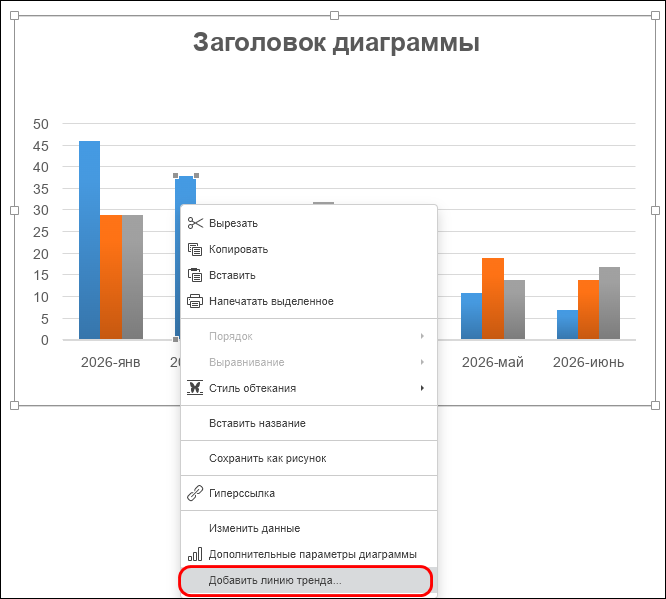
Для выделенного набора данных по умолчанию будет добавлена линейная линия тренда. На правой боковой панели активируется кнопка  Параметры линии тренда.
Редактирование линии тренда
Чтобы изменить линию тренда:
1. Выделите ее левой кнопкой мыши.
2. На правой боковой панели нажмите кнопку Параметры линии тренда.
3. В выпадающем списке Тип линии тренда выберите тип линии:
- Экспоненциальная;
- Линейная;
- Логарифмическая;
- Полиномиальная — максимальная степень полинома задается из условия: количество точек данных плюс 1. Например: диаграмма создана по 4 точкам, тогда максимальная степень полиномиальной линии тренда будет равна 5 (4 точки «+» 1);
- Степенная;
- Скользящее среднее — максимальное количество периодов задается из условия: количество точек данных минус 1. Например: диаграмма создана по 5 точкам, тогда максимальное количество периодов линии тренда Скользящее среднее будет равно 4 (5 точек «‒» 1).
4. В области Название линии тренда укажите название линии тренда:
- Автоматически — название линии тренда будет задано системой;
- Другое — укажите свое название в поле ввода.
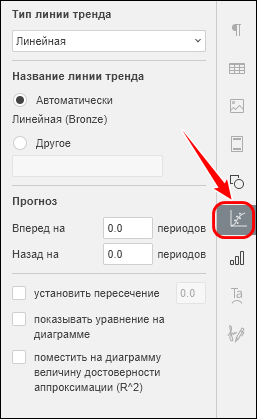
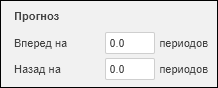
5. В области Прогноз при необходимости постройте прогнозируемую линию тренда вперед или назад от заданных значений:
- Вперед на — построение прогнозируемой линии тренда вперед на указанное число периодов;
- Назад на — построение прогнозируемой линии тренда назад на указанное число периодов.
6. Для задания пересечения линии тренда с вертикальной осью поставьте флажок установить пересечение и введите число в поле ввода.
7. Для отображения уравнения линии тренда и/или величины достоверности аппроксимации поставьте флажок показывать уравнение на диаграмме и/или поместить на диаграмму величину достоверности аппроксимации (R^2).
Уравнение и величина достоверности аппроксимации отображаются в виде интерактивной подписи, которую можно редактировать и форматировать.
После редактирования интерактивная подпись теряет связь с линией тренда и становится просто подписью.
Для форматирования интерактивной подписи выполните следующие операции:
1. Выделите символы, которые надо отформатировать.
2. Щелчком правой кнопки мыши по подписи откройте контекстное меню и выполните команду Дополнительные параметры абзаца.
3. В открывшемся окне Абзац — дополнительные параметры отформатируйте уравнение.
4. Нажмите кнопку ОК.
Удаление линии тренда
Чтобы удалить линию тренда, выделите ее левой кнопкой мыши и нажмите клавишу Delete.

