











Названия
Название — это пронумерованная метка, которую можно применять к объектам, таким как уравнения ↗, таблицы ↗, фигуры ↗ и изображения ↗. Данная функция позволяет легко ссылаться на какой-либо объект в тексте, так как на нем есть легко узнаваемая подпись.
Добавление названия
Чтобы добавить название к объекту, выполните следующие действия:
1. Выберите объект, к которому нужно добавить название.
2. Выполните одно из следующих действий:
- На вкладке Ссылки нажмите кнопку Название;
- Щелкните правой кнопкой мыши по объекту и выполните команду контекстного меню Вставить название.
3. В окне Вставить название укажите параметры названия:
- Название — по умолчанию для объектов применяется название вида Объект (таблица, рисунок, уравнение) <порядковый номер объекта>
- Вставить — выберите, куда нужно вставить название объекта: После (под объектом) или До (перед объектом);
- Подпись — выберите тип подписи из выпадающего списка. Подпись включается в название объекта. По умолчанию предлагаются варианты: Уравнение, Рисунок, Таблица. Если требуется создать новую подпись, нажмите кнопку Добавить, в окне Подпись введите подпись и нажмите кнопку OK. Созданная подпись добавится в выпадающий список Подпись. Если требуется удалить созданную подпись, выберите ее из выпадающего списка Подпись и нажмите кнопку Удалить.
Подписи по умолчанию удалению не подлежат. Удалить можно только добавленные подписи.
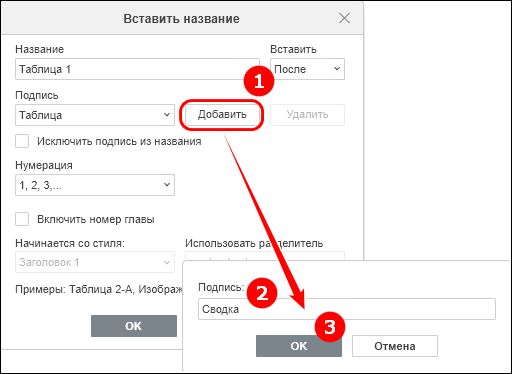
- Исключить подпись из названия — установите флажок, если подпись не требуется включать в название объекта. При снятом флжке в качестве названия остается только номер для этой конкретной подписи (в соответствии с порядковым номером объекта);
- Нумерация — вы можете настроить нумерацию подписи, добавив к ней определенный стиль (поле Начинается со стиля) и разделитель (поле Использовать разделитель). Для задания формата нумерации подписей выберите подходящий формат (арабские цифры, римские цифры или буквы) из выпадающего списка в поле Нумерация;
- Включить номер главы — если документ структурирован (есть стили Заголовок 1, Заголовок 2 и т. д.), установите флажок. Нумерация примет вид Сводка 2.1 (в соответствии с нумерацией разделов и объектов);
- Начинается со стиля — используется для нумерации подписей по главам (установлен флажок Включить номер главы). Например, при выборе стиля Заголовок 1 настраивается нумерация подписей по главам, где главы оформлены стилем Заголовок 1.
Для разных объектов можно использовать разные уровни подписей. Например, можно использовать нумерацию по разделам для таблиц и нумерацию по подразделам для изображений. Тогда для таблиц укажите Начинается со стиля → Заголовок 1, а для изображений — Начинается со стиля → Заголовок 2.
Использовать разделитель — выберите символ между номером главы и номером подписи к объекту.
4. Нажмите кнопку OK.
При перемещении объекта в другой раздел или изменения структуры заголовков требуется обновить нумерацию:
1. Выделите весь документ (Ctrl+A).
2. Нажмите на клавишу F9.
Форматирование названия
Как только вы добавляете название, в раздел стилей автоматически добавляется новый стиль для подписей. Чтобы изменить стиль для всех названий в документе, выполните следующие действия:
1. Выделите текст, из которого будет скопирован новый стиль для названий.
2. На вкладке Главная разверните галерею стилей.
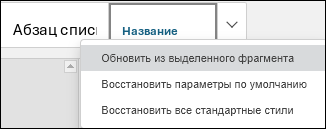
3. Щелкните по стилю Название правой кнопкой мыши и выполните команду контекстного меню Обновить из выделенного фрагмента.
Объединение названий в группы
Чтобы перемещать объект и подпись как одно целое, сгруппируйте ↗ их:
1. Выберите объект.
2. Добавьте подпись так, как описано выше.
3. Удерживая клавишу Shift, выберите элементы, которые вы хотите сгруппировать.
4. Щелкните правой кнопкой мыши по любому элементу из выделенных и выполните команду контекстного меню Порядок → Сгруппировать.
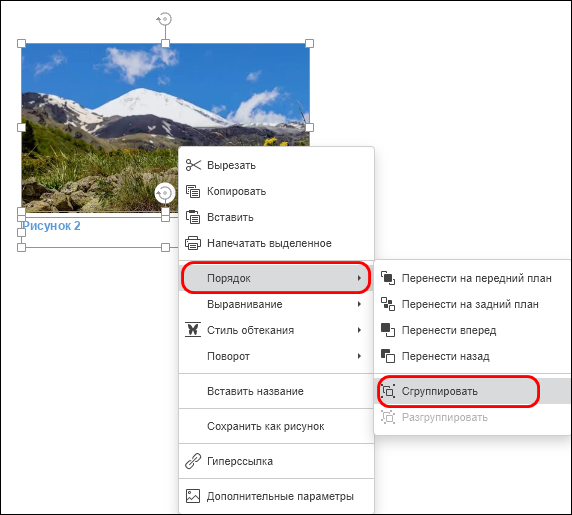
Теперь, если вы захотите перетащить объекты в другое место документа, они будут перемещаться одновременно.
Чтобы отменить привязку объектов, выполните команду контекстного меню Порядок → Разгруппировать.

