Изменение размера объектов
Изменение размеров изображения
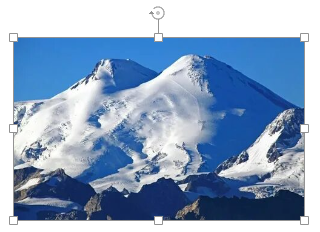
Чтобы изменить размер изображения вручную:
1. Щелкните по изображению, чтобы на его границах отобразились маркеры изменения размера.
2. Перетаскивайте эти маркеры мышью, пока изображение не достигнет нужных размеров. Чтобы сохранить исходные пропорции изображения, удерживайте клавишу Shift и перетаскивайте один из угловых маркеров.
Чтобы указать точные размеры изображения:
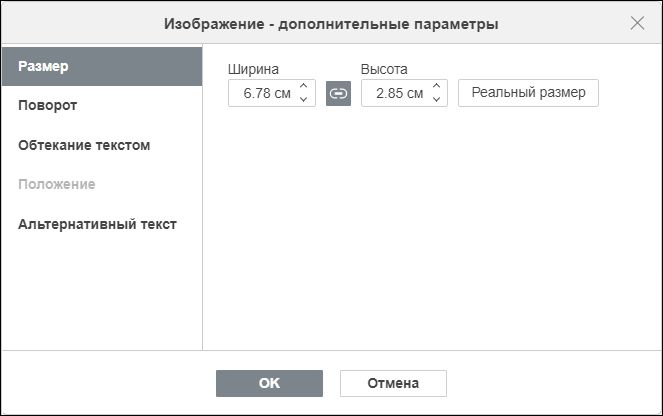
1. Откройте окно Изображение — дополнительные параметры одним из следующих способов:
- Выделите изображение щелчком мыши. На правой боковой панели нажмите кнопку
 . На открывшейся панели нажмите Дополнительные параметры;
 - Щелчком правой кнопки мыши по изображению откройте контекстное меню и выполните команду Дополнительные параметры изображения.
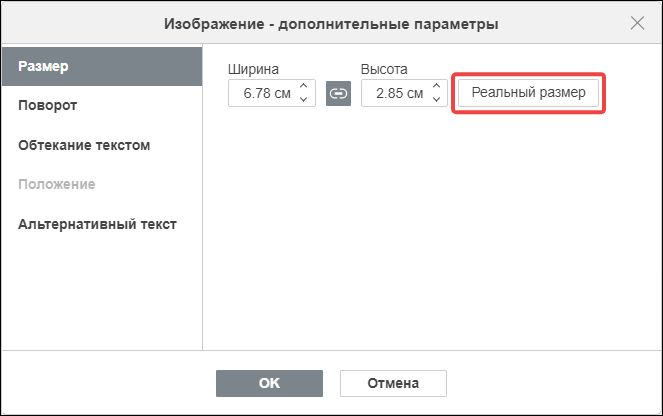
2. В окне Изображение — дополнительные параметры, в разделе Размер укажите требуемые значения Ширины и Высоты. Если нажата кнопка Сохранять пропорции (в этом случае она выглядит так  ), то ширина и высота будут изменены пропорционально, сохраняя исходное соотношение сторон изображения.
3. Нажмите кнопку ОК.
Установка размера изображения по ширине рабочей области страницы
Чтобы установить размер изображения по ширине рабочей области страницы:
1. Выделите изображение щелчком мыши.
2. На правой боковой панели нажмите кнопку .
3. На открывшейся панели нажмите кнопку Вписать.

Восстановление реального размера изображения
Способ 1:
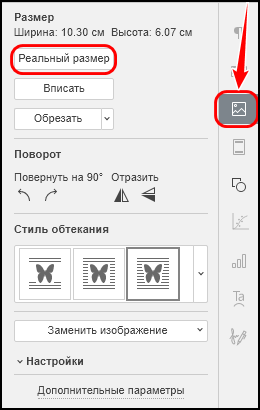
1. Выделите изображение щелчком мыши.
2. На правой боковой панели нажмите кнопку .
3. На открывшейся панели нажмите кнопку Реальный размер.
Способ 2:
Щелчом правой кнопки мыши по изображению откройте контекстное меню и выполните команду Реальный размер.
Способ 3:
1. Откройте окно Изображение — дополнительные параметры одним из следующих способов:
- Выделите изображение щелчком мыши. На правой боковой панели нажмите кнопку . На открывшейся панели нажмите Дополнительные параметры;
- Щелчком правой кнопки мыши по изображению откройте контекстное меню и выполните команду Дополнительные параметры изображения.
2. В окне Изображение — дополнительные параметры, в разделе Размер нажмите кнопку Реальный размер.
3. Нажмите кнопку OK.
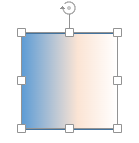
Чтобы изменить размер фигуры вручную:
1. Щелкните по фигуре, чтобы на ее границах отобразились маркеры изменения размера.
2. Перетаскивайте эти маркеры мышью, пока фигура не достигнет нужных размеров. Чтобы сохранить исходные пропорции фигуры, удерживайте клавишу Shift и перетаскивайте один из угловых маркеров.
Чтобы указать точные размеры фигуры:
1. Откройте окно Фигура — дополнительные параметры одним из следующих способов:
- Выделите фигуру щелчком мыши. На правой боковой панели нажмите кнопку
 Параметры фигуры. На панели работы с фигурами нажмите Дополнительные параметры;
 - Щелчком правой кнопки мыши по фигуре откройте контекстное меню и выполните команду Дополнительные параметры фигуры.
2. В окне Фигура — дополнительные параметры, в разделе Размер укажите требуемые значения Ширины и Высоты. Вы можете указать:
- абсолютное значение — задается в сантиметрах, пунктах или дюймах (единицы измерения настраиваются на вкладке Файл → Дополнительные параметры ↗):
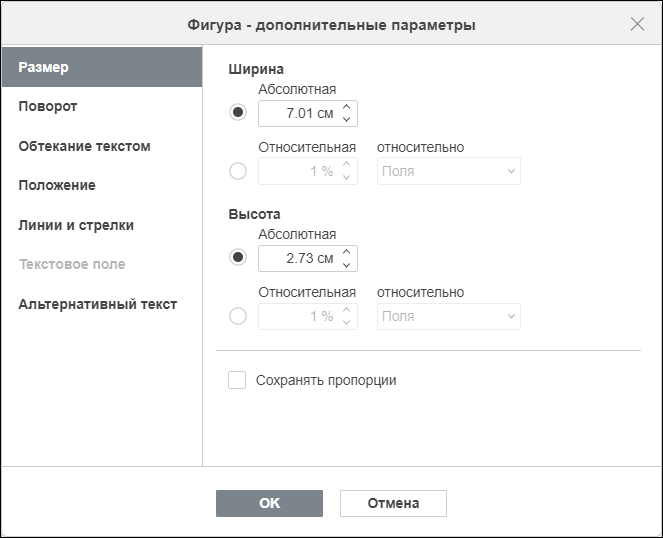
- относительное значение — задается в процентах относительно левого или правого поля, страницы или поля.
3. Чтобы размеры менялись пропорционально и сохранялось исходное соотношение сторон, установите флажок Сохранять пропорции.
4. Нажмите кнопку ОК.
Перемещение объектов
Чтобы переместить изображение:
1. Наведите курсор на изображение — он примет вид  .
.
2. Зажмите левую кнопку мыши и перетащите изображение на нужное место.
Чтобы переместить изображение строго по горизонтали или по вертикали, во время перетаскивания удерживайте нажатой клавишу Shift.
Если для изображения выбран любой стиль обтекания ↗, отличный от стиля В тексте, то при его перемещении отображаются направляющие. Они помогают точно расположить изображение на странице. Чтобы переместить изображение с точностью до пикселя, зажмите клавишу Ctrl и используйте клавиши-стрелки на клавиатуре.
Чтобы переместить фигуру:
1. Наведите курсор на фигуру — он примет вид  .
.
2. Зажмите левую кнопку мыши и перетащите фигуру на нужное место.
Чтобы переместить фигуру строго по горизонтали или по вертикали, во время перетаскивания удерживайте нажатой клавишу Shift.
Если для фигуры выбран любой стиль обтекания ↗, отличный от стиля В тексте, то при ее перемещении отображаются направляющие. Они помогают точно расположить фигуру на странице. Чтобы переместить фигуру с точностью до пикселя, зажмите клавишу Ctrl и используйте клавиши-стрелки на клавиатуре.
Поворот объектов
В редакторе документов доступны следующие варианты настройки положения изображения:
- поворот на любой угол вручную с помощью мыши;
- поворот ровно на 90 градусов по часовой или против часовой стрелки;
- установка точного значения угла поворота в градусах;
- зеркальное отражение изображения слева направо (по горизонтали) или сверху вниз (по вертикали).
Для изменения положения изображения используйте один из описанных ниже способов.
Способ 1:
1. Выделите изображение щелчком мыши.
2. Наведите курсор мыши на маркер поворота  и вращайте его в нужном направлении. Чтобы поворачивать изображение строго шагами по 15 градусов, удерживайте нажатой клавишу Shift:

Способ 2:
1. Выделите изображение щелчком мыши.
2. На правой боковой панели нажмите кнопку  Параметры изображения.
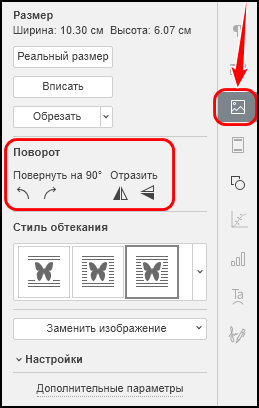
3. В области Поворот нажмите подходящую кнопку для настройки поворота и отражения:
 — для поворота на 90 градусов против часовой стрелки;
 — для поворота на 90 градусов по часовой стрелке;
 — для отражения по горизонтали (слева направо);
 — для отражения по вертикали (сверху вниз).
Способ 3:
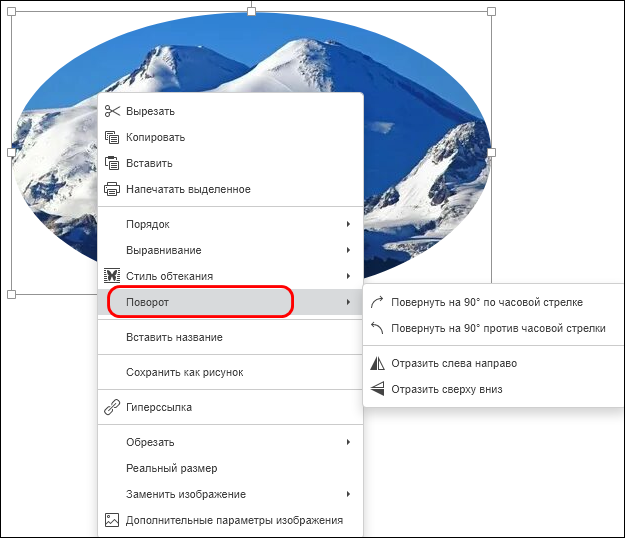
1. Щелчком правой кнопки мыши по изображению откройте контекстное меню и наведите курсор мыши на команду Поворот.
2. Выберите подходящую команду для настройки поворота или отражения. Описание команд представлено выше.
Способ 4:
1. Откройте окно Изображение — дополнительные параметры одним из следующих способов:
- Выделите изображение щелчком мыши. На правой боковой панели нажмите кнопку Параметры изображения. На открывшейся панели нажмите Дополнительные параметры;
- Щелчком правой кнопки мыши по изображению откройте контекстное меню и выполните команду Дополнительные параметры изображения.
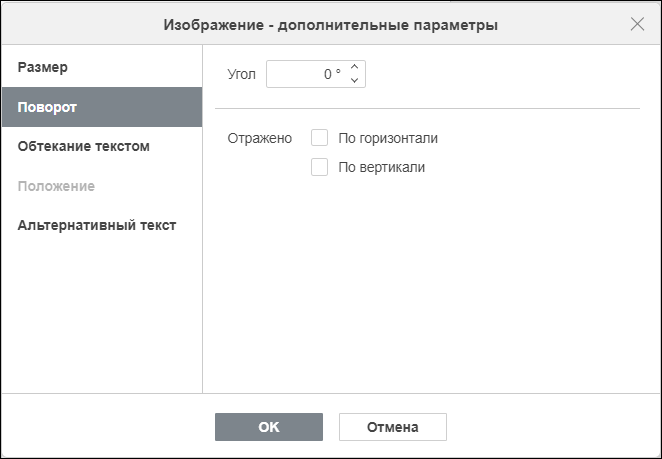
2. В окне Изображение — дополнительные параметры выберите раздел Поворот.
3. При необходимости введите или выберите с помощью кнопок со стрелками нужный градус поворота.
4. При необходимости установите флажок для отражения По горизонтали (слева направо) или По вертикали (сверху вниз).
5. Нажмите кнопку ОК.
В редакторе документов доступны следующие варианты настройки положения фигуры:
- поворот на любой угол вручную с помощью мыши;
- поворот ровно на 90 градусов по часовой или против часовой стрелки;
- установка точного значения угла поворота в градусах;
- зеркальное отражение фигуры слева направо (по горизонтали) или сверху вниз (по вертикали).
Для изменения положения фигуры используйте один из описанных ниже способов.
Способ 1:
1. Выделите фигуру щелчком мыши.
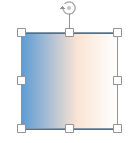
2. Наведите курсор мыши на маркер поворота  и вращайте его в нужном направлении. Чтобы поворачивать фигуру строго шагами по 15 градусов, удерживайте нажатой клавишу Shift:
Способ 2:
1. Выделите фигуру щелчком мыши.
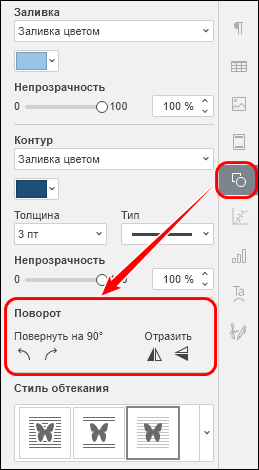
2. На правой боковой панели нажмите кнопку  Параметры фигуры.
3. В области Поворот нажмите подходящую кнопку для настройки поворота и отражения:
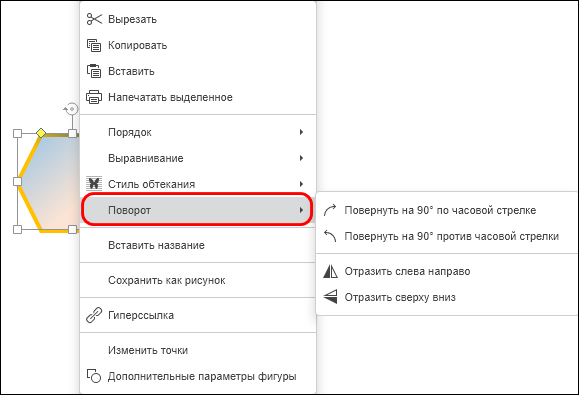
- — для поворота на 90 градусов против часовой стрелки;
- — для поворота на 90 градусов по часовой стрелке;
- — для отражения по горизонтали (слева направо);
- — для отражения по вертикали (сверху вниз).
Способ 3:
1. Щелчком правой кнопки мыши по фигуре откройте контекстное меню и наведите курсор мыши на команду Поворот.
2. Выберите подходящую команду для настройки поворота или отражения. Описание команд представлено выше.
Способ 4:
1. Откройте окно Фигура — дополнительные параметры одним из следующих способов:
- Выделите фигуру щелчком мыши. На правой боковой панели нажмите кнопку
 Параметры фигуры. На открывшейся панели нажмите Дополнительные параметры;
 - Щелчком правой кнопки мыши по фигуре откройте контекстное меню и выполните команду Дополнительные параметры фигуры.
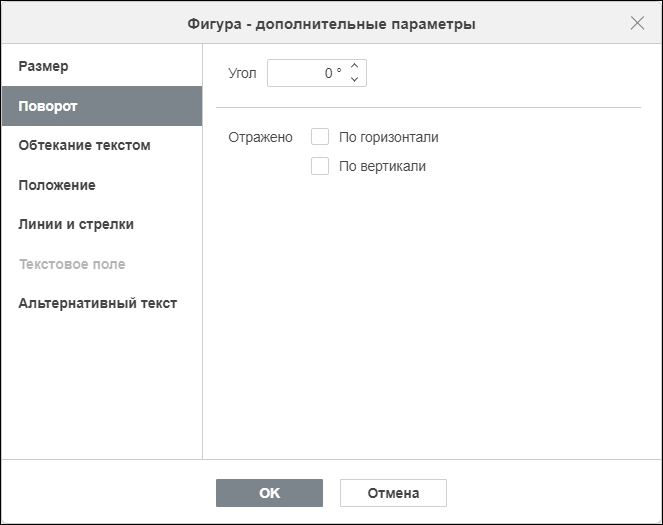
2. В окне Фигура — дополнительные параметры выберите раздел Поворот.
3. При необходимости введите или выберите с помощью кнопок со стрелками нужный градус поворота.
4. При необходимости установите флажок для отражения По горизонтали (слева направо) или По вертикали (сверху вниз).
5. Нажмите кнопку ОК.
Изменение стиля обтекания текстом
Опция Стиль обтекания определяет способ размещения изображения относительно текста.
Способ 1:
1. Раскройте список стилей обтекания одним из следующих способов:
- На вкладке Макет нажмите кнопку
 Обтекание;
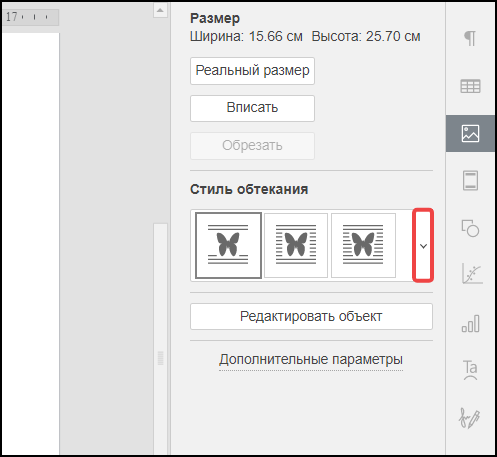
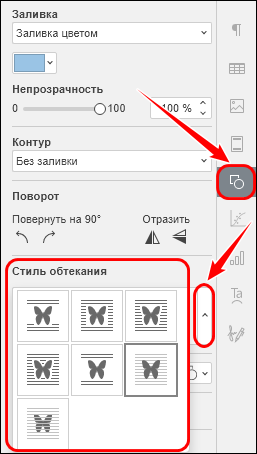
 - Выделите изображение щелчком мыши. На правой боковой панели нажмите кнопку
 и в области Стиль обтекания разверните выпадающий список нажатием на кнопку
  .
.
- Щелчком правой кнопки мыши по изображению откройте контекстное меню и наведите курсор мыши на команду Стиль обтекания.
2. В разделе Стиль обтекания выберите стиль:
 В тексте — изображение размещается внутри строки как текстовый символ;
 Вокруг рамки — текст обтекает прямоугольную рамку, которая окружает изображение;
 По контуру — текст обтекает реальные контуры изображения;
 Сквозное — текст обтекает контуры изображения снаружи и заполняет пустые пространства внутри него. Для настройки этого эффекта используйте команду контекстного меню Изменить границу обтекания (описание см. ниже);
 Сверху и снизу — текст находится выше и ниже изображения;
 Перед текстом — изображение перекрывает собой текст;
 За текстом — текст отображается поверх изображения.
При выборе любого стиля обтекания, кроме стиля В тексте, вы можете скорректировать область обтекания изображения текстом.
Для этого выполните одно из следующих действий:
- Выделите изображение. На вкладке Макет нажмите кнопку
 Обтекание и выполните команду Изменить границу обтекания;
 - Щелчком правой кнопки мыши по изображению откройте контекстное меню. Выполните команду Стиль обтекания → Изменить границу обтекания.
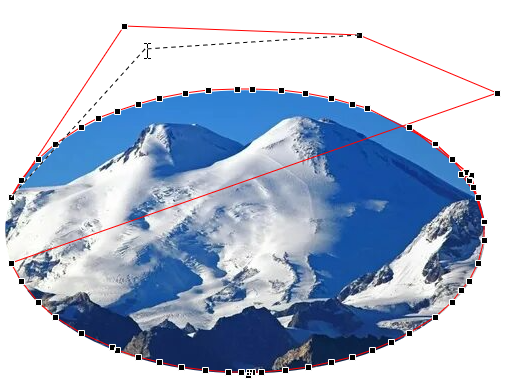
Вокруг изображения появится красная линия — это и есть граница обтекания.
Перетаскивайте точки на линии, чтобы изменить форму контура (сузить/расширить область обтекания).
Создавайте новые точки щелчками мыши по красной линии и перетаскивайте их для формирования новых изгибов:
Способ 2:
1. Откройте окно Изображение — дополнительные параметры одним из следующих способов:
- Выделите изображение щелчком мыши. На правой боковой панели нажмите кнопку
 Параметры изображения. На открывшейся панели нажмите Дополнительные параметры;
 - Щелчком правой кнопки мыши по изображению откройте контекстное меню и выполните команду Дополнительные параметры изображения.
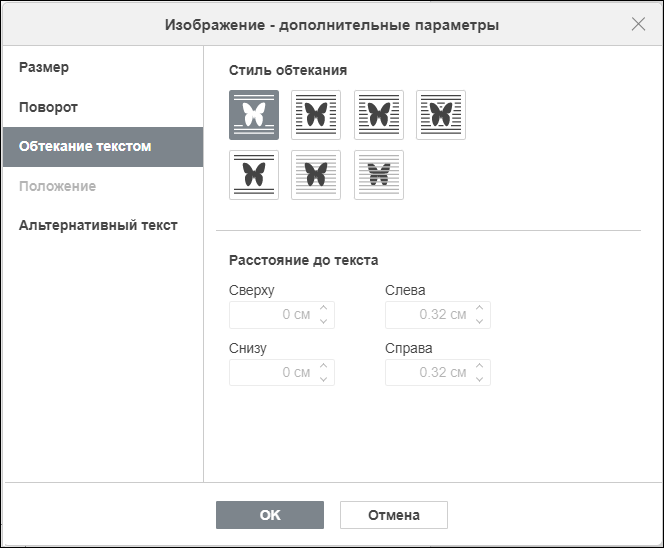
2. В окне Изображение — дополнительные параметры выберите раздел Обтекание текстом.
3. Настройте необходимые параметры:
- Стиль обтекания — позволяет выбрать один из вариантов размещения объекта (описание стилей приведено в Способе 1);
- Расстояние до текста — позволяет задать точные значения отступов от изображения до текста. Функция доступна для стилей Вокруг рамки, По контуру, Сквозное и Сверху и снизу.
4. Нажмите кнопку ОК.
Опция Стиль обтекания определяет способ размещения фигуры относительно текста.
Способ 1:
1. Раскройте список стилей обтекания одним из следующих способов:
- На вкладке Макет нажмите кнопку
 Обтекание;
 - Выделите фигуру щелчком мыши. На правой боковой панели нажмите кнопку
 и в области Стиль обтекания разверните выпадающий список нажатием на кнопку
  ;
; - Щелчком правой кнопки мыши по фигуре откройте контекстное меню и наведите курсор мыши на команду Стиль обтекания.
2. В разделе Стиль обтекания выберите стиль:
- В тексте — фигура размещается внутри строки как текстовый символ;
 Вокруг рамки — текст обтекает прямоугольную рамку, которая окружает фигуру;
 По контуру — текст обтекает реальные контуры фигуры;
- Сквозное — текст обтекает внешние очертания фигуры и затекает внутрь ее вогнутых контуров. Для настройки этого эффекта используйте команду контекстного меню Изменить границу обтекания (описание см. ниже);
- Сверху и снизу — текст находится выше и ниже фигуры;
- Перед текстом — фигура перекрывает собой текст;
- За текстом — текст отображается поверх фигуры.
При выборе любого стиля обтекания, кроме стиля В тексте, вы можете скорректировать область обтекания фигуры текстом.
Для этого выполните одно из следующих действий:
- Выделите фигуру. На вкладке Макет нажмите кнопку
 Обтекание и выполните команду Изменить границу обтекания;
 - Щелчком правой кнопки мыши по фигуре откройте контекстное меню. Выполните команду Стиль обтекания → Изменить границу обтекания.
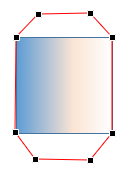
Вокруг фигуры появится красная линия — это и есть граница обтекания.
Перетаскивайте точки на линии, чтобы изменить форму контура (сузить/расширить область обтекания).
Создавайте новые точки щелчками мыши по красной линии и перетаскивайте их для формирования новых изгибов:
Способ 2:
1. Откройте окно Фигура — дополнительные параметры одним из следующих способов:
- Выделите фигуру щелчком мыши. На правой боковой панели нажмите кнопку
 . На открывшейся панели нажмите Дополнительные параметры;
 - Щелчком правой кнопки мыши по фигуре откройте контекстное меню и выполните команду Дополнительные параметры фигуры.
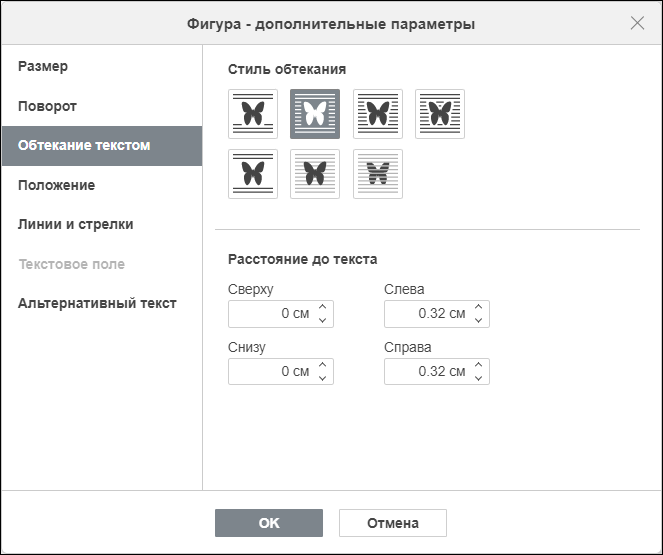
2. В окне Фигура — дополнительные параметры выберите раздел Обтекание текстом.
3. Настройте необходимые параметры:
- Стиль обтекания — позволяет выбрать один из вариантов размещения фигуры (описание стилей приведено в Способе 1);
- Расстояние до текста — позволяет задать точные значения отступов от фигуры до текста. Функция доступна для стилей Вокруг рамки, По контуру, Сквозное и Сверху и снизу.
4. Нажмите кнопку ОК.
Изменение формы автофигур
При выделении некоторых фигур (например, фигурных стрелок или выносок) на их контуре отображаются маркеры изменения формы —  . Перетаскивая маркеры мышью, можно регулировать отдельные параметры геометрии: длину указателя стрелки, ширину стрелки и другие пропорции:
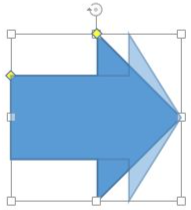
Для более сложного графического редактирования или изменения кривизны линий используется функция Изменить точки.
Пошаговое изменение контура по точкам:
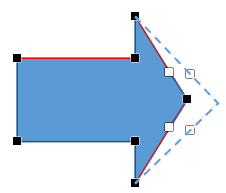
1. Щелкните по фигуре правой кнопкой мыши и выполните команду контекстного меню Изменить точки. Контур фигуры будет очерчен красной линией, на которой отобразятся опорные маркеры.
2. Зажмите и перетащите любой опорный маркер, чтобы изменить его положение и скорректировать форму.
3. При выделении опорного маркера появляются синие направляющие линии с управляющими маркерами на концах. Это элементы кривых Безье — перетаскивайте их, чтобы настроить изгиб линии.
Добавление и удаление опорных маркеров:
- Чтобы добавить опорный маркер, зажмите клавишу Ctrl и щелкните в любом месте на красной границе фигуры;
- Чтобы удалить опорный маркер, зажмите клавишу Ctrl и щелкните по существующему опорному маркеру.
Выравнивание объектов
Выровнять можно два или более выделенных объекта. Если выделено меньше объектов, то параметры выравнивания неактивны.
Для выравнивания двух или более объектов относительно выбранной позиции:
1. Выделите объекты щелчками мыши, удерживая нажатой клавишу Ctrl.
2. Выполните одно из следующих действий:
- На вкладке Макет нажмите кнопку
 Выравнивание;
 - Щелчком правой кнопки мыши по выделенным объектам откройте контекстное меню и наведите курсор мыши на команду Выравнивание.
3. Задайте базу для выравнивания:
- Выровнять относительно страницы — выравнивание объектов относительно краев страницы (доступно также для одного объекта);
- Выровнять относительно поля — выравнивание объектов относительно полей страницы (доступно также для одного объекта);
- Выровнять выделенные объекты (выбрано по умолчанию) — выравнивание объектов относительно друг друга.
4. Повторно нажмите кнопку  Выравнивание и выберите нужное направление:
- Выровнять по левому краю — выравнивание объектов по левой границе самого левого объекта;
- Выровнять по центру — выравнивание объектов относительно друг друга по их центру;
- Выровнять по правому краю — выравнивание объектов по правой границе самого правого объекта;
- Выровнять по верхнему краю — выравнивание объектов по верхней границе самого верхнего объекта;
- Выровнять по середине — выравнивание объектов относительно друг друга по их середине;
- Выровнять по нижнему краю — выравнивание объектов по нижней границе самого нижнего объекта.
Распределение объектов
Объекты распределяются между двумя крайними выделенными объектами таким образом, чтобы между ними было равное расстояние. Распределить можно три или более объекта. Если выделено меньше объектов, то параметры распределения неактивны.
Для распределения трех или более объектов относительно друг друга:
1. Выделите объекты щелчками мыши, удерживая нажатой клавишу Ctrl.
2. Выполните одно из следующих действий:
- На вкладке Макет нажмите кнопку
 Выравнивание;
 - Щелчком правой кнопки мыши по выделенным объектам откройте контекстное меню и наведите курсор мыши на команду Выравнивание.
3. Выберите нужный тип выравнивания:
- Распределить по горизонтали — равномерное распределение объектов между самыми левым и самым правым выделенным объектом;
- Распределить по вертикали — равномерное распределение объектов между самыми верхним и самым нижним выделенным объектом.
Упорядочивание объектов
Объекты можно упорядочить относительно друг друга, разместив их на разных слоях. Для этого:
1. Выполните одно из следующих действий:
- Выделите нужный объект. На вкладке Макет нажмите
 под кнопкой Перенести вперед или Перенести назад;
 - Щелчком правой кнопки мыши по выделенному объекту откройте контекстное меню и наведите курсор мыши на команду Порядок.
2. Укажите необходимый вариант расположения объекта:
- Перенести на передний план — разместить объект поверх всех остальных элементов;
- Перенести вперед — переместить объект на один уровень (слой) вперед;
- Перенести на задний план — разместить объект позади всех остальных элементов;
- Перенести назад — переместить объект на один уровень (слой) назад.
Группировка объектов
Для одновременной работы с несколькими объектами объедините их в группу. Группу можно поворачивать, перемещать, изменять размер, выравнивать, упорядочивать, копировать, вставлять, форматировать. Все действия производятся как с одним объектом.
Чтобы сгруппировать объекты:
1. Выделите их щелчками мыши, удерживая нажатой клавишу Ctrl.
2. Выполните одно из следующих действий:
- На вкладке Макет нажмите кнопку
 Группировка и выполните команду Сгруппировать;
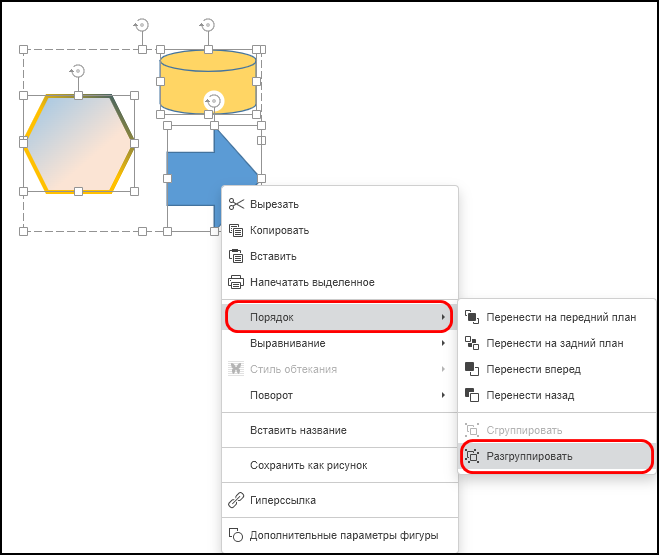
 - Щелчком правой кнопки мыши по выделенным объектам откройте контекстное меню и выполните команду Порядок → Сгруппировать.
Команда Сгруппировать неактивна, если выделено менее двух объектов.
Чтобы разгруппировать ранее сгруппированные объекты:
1. Выделите группу объектов щелчком мыши.
2. Выполните одно из следующих действий:
- На вкладке Макет нажмите кнопку
 Группировка и выполните команду Разгруппировать;
 - Щелчком правой кнопки мыши по выделенным объектам откройте контекстное меню и выполните команду Порядок → Разгруппировать.
Команда Разгруппировать активна только при выделении ранее сгруппированных объектов: