











Список иллюстраций содержит перечень объектов документа: рисунков, таблиц, уравнений и других элементов, для которых добавлены названия ↗, а также текстовых элементов, оформленных выбранным стилем ↗. По назначению список иллюстраций похож на оглавление: он помогает быстро найти объект, увидеть его номер и страницу, а также перейти к нему по ссылке.
Создание списка иллюстраций
Чтобы создать список иллюстраций:
1. Добавьте названия к объектам или оформите нужные абзацы одним стилем.
2. Установите курсор в то место, где должен находиться список иллюстраций.
3. На вкладке Ссылки нажмите кнопку  Список иллюстраций.
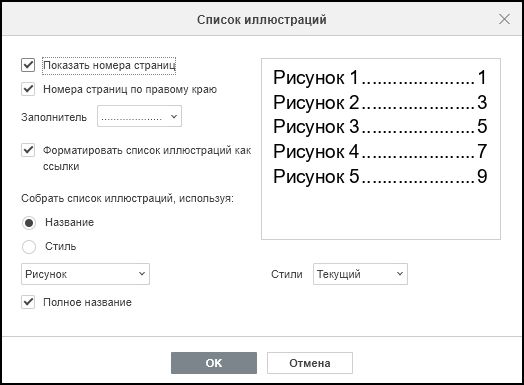
4. В окне Список иллюстраций с помощью переключателя Собрать список иллюстраций, используя укажите источник: Название или Стиль.
5. Настройте параметры форматирования (см. ниже) и нажмите кнопку OK.
Если в документе уже есть список иллюстраций для выбранного типа подписи, редактор документов может предложить заменить существующий список. При выборе Да существующий список будет обновлен новыми настройками. При выборе Нет новый список будет добавлен отдельно.
Создание по названиям
Режим Название используется, когда список должен строиться по подписям объектов. В выпадающем списке выберите подпись, записи которой нужно включить:
- Рисунок — включает названия рисунков и изображений;
- Таблица — включает названия таблиц;
- Уравнение — включает названия уравнений;
- Пользовательская подпись — включает объекты с подписью, созданной пользователем.
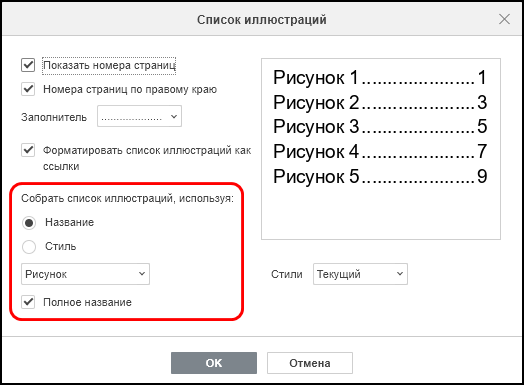
Значение Нет не является источником записей: если оно выбрано, список иллюстраций не создается, пока пользователь не выберет конкретную подпись.
По умолчанию для нового списка используется подпись Рисунок, включены номера страниц, выравнивание по правому краю, точечный заполнитель, ссылки и полное название.
Создание по стилю
Режим Стиль используется, когда список иллюстраций должен строиться не по названиям объектов, а по абзацам с определенным стилем. Например, если в документе уже есть вручную оформленные подписи или особые корпоративные стили.
В выпадающем списке отображаются стили абзацев, которые фактически используются в документе. Выберите стиль, по которому должен быть собран список. После сохранения настроек в список попадут абзацы с выбранным стилем:
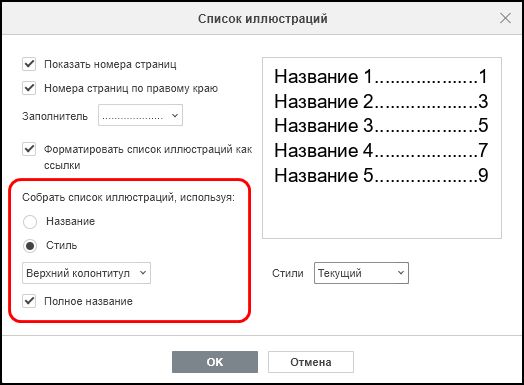
Если нужный стиль не отображается в списке, примените его хотя бы к одному абзацу документа и снова откройте окно Список иллюстраций.
Параметры списка иллюстраций
В окне Список иллюстраций доступны следующие параметры:
- Показать номера страниц — отображать номер страницы, на которой находится объект или абзац-источник;
- Номера страниц по правому краю — выравнивать номера страниц по правому краю. Если флажок снят, номера страниц располагаются сразу после текста записи;
- Заполнитель — выбрать символы между записью списка и номером страницы: Нет, точки, дефисы, линия подчеркивания;
- Форматировать список иллюстраций как ссылки — создать переходы от записей списка к соответствующим объектам или абзацам;
- Полное название — включать в запись подпись и номер, например, Рисунок 1. Если флажок снят, в списке отображается только текст после номера подписи.
Если у названия нет дополнительного текста после номера, а флажок Полное название снят, запись списка может выглядеть неполной. Для таких документов рекомендуется оставлять параметр Полное название включенным.
Выпадающий список Стили определяет оформление списка иллюстраций:
- Текущий — сохраняет ранее примененное или пользовательское оформление;
- Простой — простой компактный стиль;
- Онлайн — стиль, ориентированный на отображение ссылок;
- Классический — традиционное оформление списка;
- Изысканный — декоративное оформление записей;
- По центру — центрированное оформление. При выборе этого стиля параметры выравнивания номеров страниц по правому краю и заполнителя становятся недоступны;
- Официальный — более строгий стиль оформления;
- Предварительный просмотр списка иллюстраций обновляется при изменении параметров.
Обновление списка иллюстраций
Список иллюстраций нужно обновлять после добавления, удаления или переименования объектов, изменения подписей, переноса объектов на другие страницы или изменения стиля, по которому формируется список.
Чтобы обновить список иллюстраций:
1. Выполните одно из следующих действий:
- Выделите список иллюстраций щелчком мыши. На вкладке Ссылки кнопку Обновить таблицу;
- Щелкните по списку иллюстраций правой кнопкой мыши и выполните команду контекстного меню Обновить поле.
2. В окне Обновить список иллюстраций выберите способ обновления списка:
- Обновить только номера страниц — обновить страницы объектов без изменения текста записей;
- Обновить целиком — обновить записи списка, подписи, порядок элементов и номера страниц.
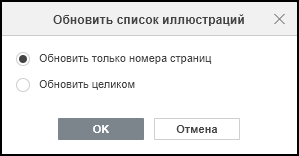
3. Нажмите кнопку OK.
Оглавление, список иллюстраций, номера названий и перекрестные ссылки являются обновляемыми полями. Если после редактирования документа отображаются устаревшие номера, выделите нужное поле и обновите его. Для массового обновления полей документа выделите весь документ сочетанием клавиш Ctrl+A и нажмите F9.
Если для выбранного источника нет записей, редактор документов выводит сообщение «Элементы списка иллюстраций не найдены». Проверьте следующее:
- у объектов добавлены названия с выбранной подписью;
- в списке выбран правильный тип подписи, например, Рисунок, Таблица или Уравнение;
- пользовательская подпись написана так же, как в названиях объектов;
- при создании по стилю выбранный стиль действительно применен к абзацам документа;
- поле списка иллюстраций обновлено после внесения изменений.
Удаление списка иллюстраций
Список иллюстраций является полем документа. Чтобы удалить список, выделите его целиком и нажмите клавишу Delete.
Удаление списка не удаляет сами объекты, их названия и стили.

