Продукты Р7
Корпоративный сервер 2024
Сервер документов
Сервер документов
Редакторы документов
Корпоративный сервер 2019
Графика
Графика
Команда
Команда
Мобильные редакторы
Мобильные редакторы
Облачный офис
Облачный офис
Почтовый сервер
Почтовый сервер
Органайзер
Органайзер
Сервер лицензирования
Файл-Экспресс
Файл-Экспресс
Дополнительно
Часто задаваемые вопросы
Разработчикам
Интеграции
Новые возможности

Применение гиперссылок

Инструкция актуальна для версии: 2026.1.2.1942
Обновлено: 12.08.26

Гиперссылки позволяют:

  1. Быстро переходить к нужным разделам (ссылка на место в документе):
    • Оглавление с переходами к разделам и подразделам;
    • Ссылки на сноски, приложения, таблицы или иллюстрации;
    • Возврат к исходному месту после перехода.
  2. Дают доступ к дополнительным материалам без копирования данных в документ (ссылка на внешний источник):
    • Веб‑сайты;
    • Файлы в облаке или на локальном диске (в десктопной версии);
    • PDF‑документы, презентации, таблицы.
  3. Предоставляют возможность создать письмо по клику (гиперссылка на email).
  4. При наведении курсора появляется всплывающая подсказка о назначении гиперссылки.

Для перехода по ссылке нажмите Ctrl и кликните по гиперссылке.

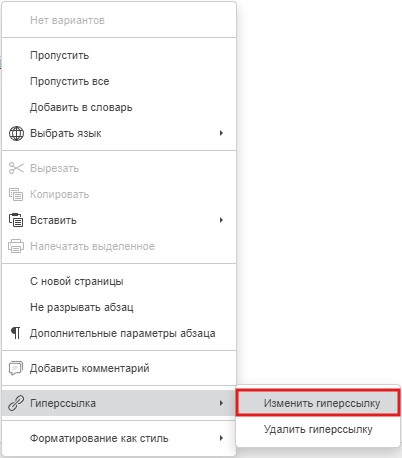
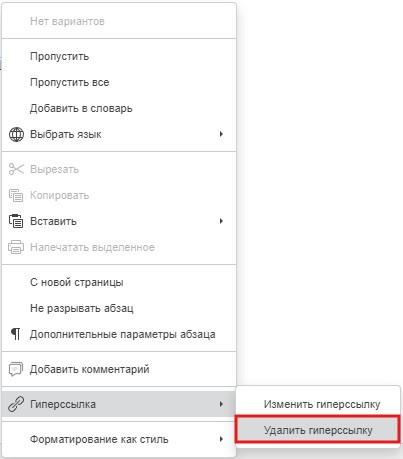
Гиперссылки добавляются через разделы меню Вставка и Ссылки (кнопка Гиперссылка) по правому клику (пункт контекстного меню Гиперссылка) или через горячие клавиши. Подробная информация по добавлению и работе с гиперссылками содержится в разделе «Добавление гиперссылок».

Для добавления гиперссылки к тексту:

  1. Установите курсор там, где требуется добавить гиперссылку, и выберите в контекстном меню пункт Гиперссылка.
  2. Настройте параметры гиперссылки, как описано в разделе «Добавление гиперссылок».

Была ли эта статья полезной?

Поделитесь пожалуйста своим мнением

      В статье есть ошибкиРекомендации не помоглиТекст трудно понятьСодержание статьи не соответствует заголовкуДругое