Редактирование объектов SmartArt
Объекты SmartArt используют для визуального представления иерархической структуры, выбирая для этого наиболее подходящий макет. Редактор документов поддерживает графические объекты SmartArt, добавленные с помощью сторонних редакторов. Вы можете открыть файл, содержащий SmartArt, и редактировать его как графический объект с помощью доступных инструментов. Если выделить графический объект SmartArt или его элемент, на правой боковой панели станут доступны следующие вкладки:
 Параметры фигуры — для редактирования фигур ↗, используемых в макете. Вы можете изменять размер формы, заливку, контур, толщину, стиль обтекания, положение, линии и стрелки, текстовое поле и альтернативный текст;
 Параметры абзаца — для редактирования отступов ↗, интервалов ↗, параметров шрифта ↗ и табуляции ↗;
 Параметры объекта Text Art — для редактирования стиля Text Art ↗, который используется в SmartArt для выделения текста. Вы можете изменить шаблон Text Art, тип заливки, цвет заливки и непрозрачность, толщину линии, цвет линии и тип.
Щелкните правой кнопкой мыши по объекту SmartArt или по границе данного элемента, чтобы получить доступ к следующим параметрам форматирования:
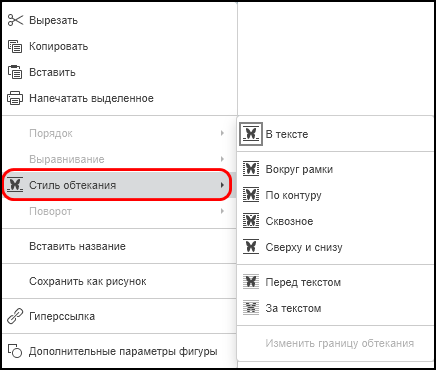
- Стиль обтекания ↗ — способ расположения объекта относительно текста. Параметр доступен при щелчке по границе графического объекта SmartArt:
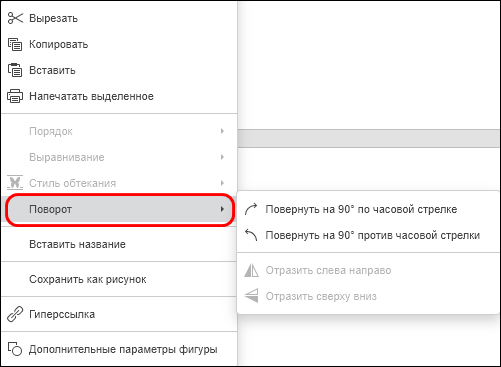
- Поворот ↗ — изменение направления вращения для выбранного элемента SmartArt: Повернуть на 90° по часовой стрелке, Повернуть на 90° против часовой стрелки. Этот параметр становится активным только для отдельных элементов объекта SmartArt:
- Вставить название ↗ — для добавления возможности ссылаться на графический объект SmartArt в документе;
- Гиперссылка ↗ — для добавления гиперссылки к объекту;
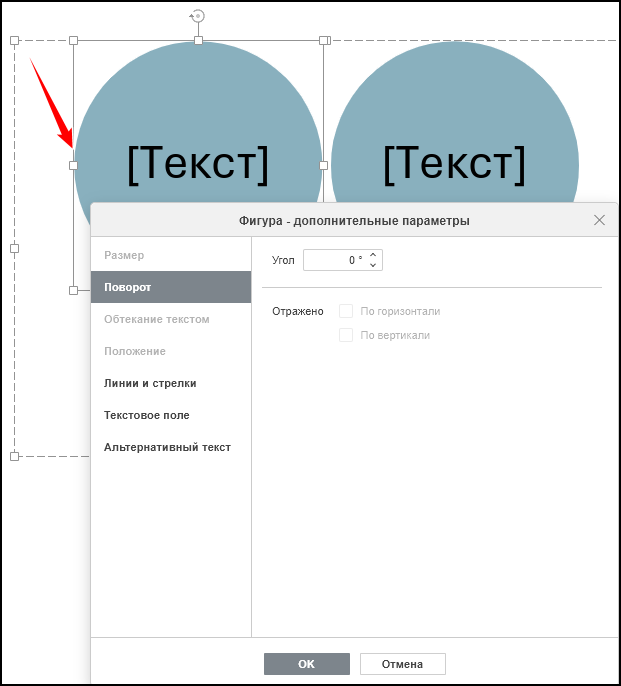
- Дополнительные параметры фигуры — доступ к дополнительным параметрам форматирования фигуры ↗. Доступные параметры зависят от выделенного элемента. Примеры представлены на рисунках ниже.
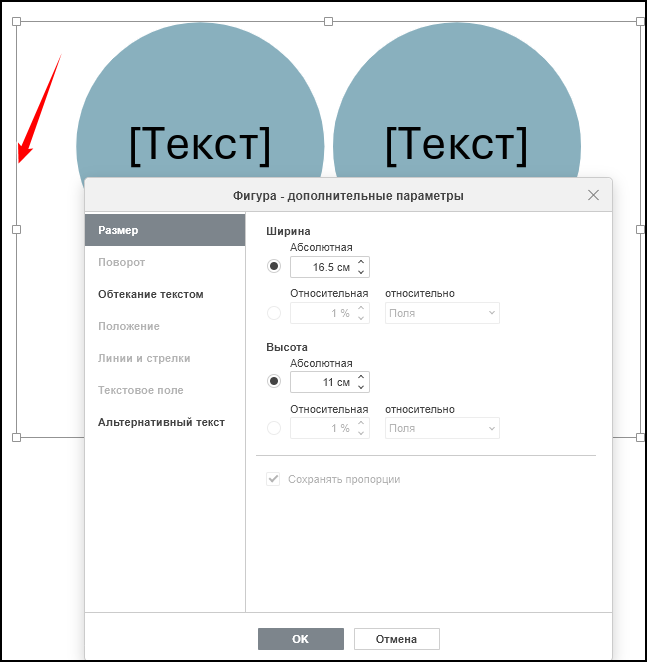
Для текстовых объектов SmartArt с помощью контекстного меню можно настроить следующий набор параметров:
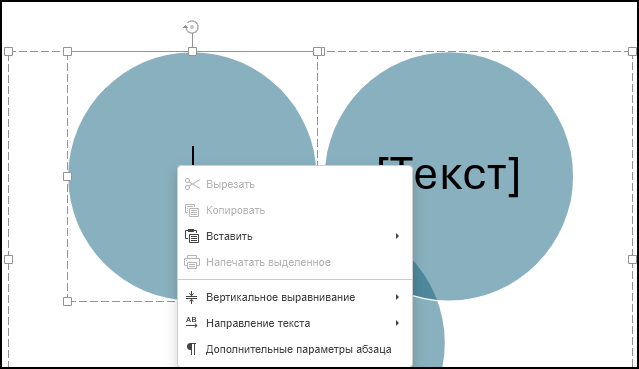
- Вертикальное выравнивание — выбрать выравнивание текста внутри выбранного объекта SmartArt: Выровнять по верхнему краю, Выровнять по середине, Выровнять по нижнему краю;
- Направление текста — выбрать направление текста внутри выбранного объекта SmartArt: Горизонтальное, Повернуть текст вниз, Повернуть текст вверх;
- Дополнительные параметры абзаца — для редактирования отступов ↗, интервалов ↗, параметров шрифта ↗ и табуляции ↗.