Инструкцию по созданию нового фрейма см. в статье Создание фрейма вручную ↗.
Диаграмма «Спидометр»
Диаграмма Спидометр наглядно отображает процент выполнения плана по выбранному показателю.
Для построения данной диаграммы необходимо, чтобы по целевому показателю в приложении был создан Документ плана на выбранный период.
Пример: на январь 2021 года было установлено плановое значение по выручке 1,7 млн руб. При выборе на вкладке Справочники ↗ показателя Выручка и периода Январь 2021 диаграмма сформируется автоматически.
Красная, жёлтая и зелёная зоны устанавливаются в параметрах показателей ↗. По умолчанию установлены следующие границы выполнения плана:
- красная зона: до 60%;
- жёлтая зона: от 60% до 90%;
- зелёная зона: 90% и более.
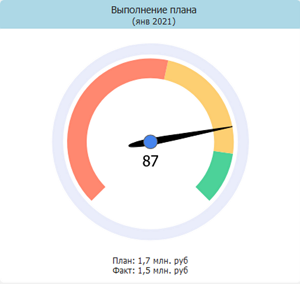
Диаграмма «Спидометр округлый 2»
Данный тип диаграммы идентичен обычному Спидометру ↗, но отличается визуальным оформлением. В окне настроек фрейма на вкладке Оформление ↗ можно изменить цвет и размер стрелки, толщину полукруга, а также настроить индивидуальную цветовую палитру для зон:
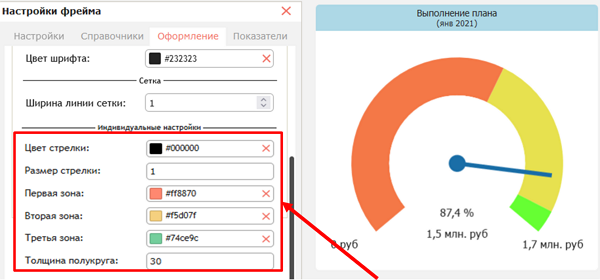
Диаграмма «Спидометр горизонтальный»
Эта диаграмма представляет собой горизонтальную разновидность Спидометра ↗. Она отображает выполнение плана в виде горизонтальной шкалы с красной, жёлтой и зелёной зонами.
В окне настроек фрейма на вкладке Оформление ↗ можно изменить цвет и размер стрелки горизонтального спидометра:
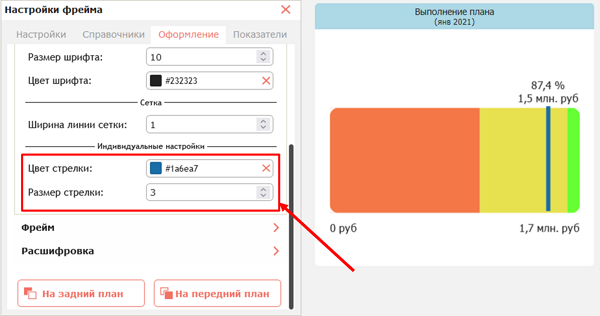
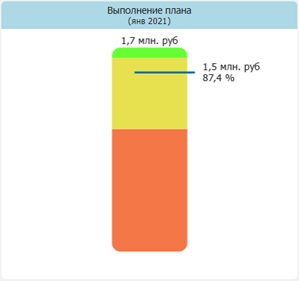
Диаграмма «Спидометр вертикальный»
Этот тип диаграммы полностью идентичен горизонтальному спидометру ↗, за исключением вертикального расположения шкалы: