











Продукты Р7
Корпоративный сервер 2024
Сервер документов
Сервер документов
Редакторы документов
Корпоративный сервер 2019
Графика
Графика
ВКС и мессенджер
ВКС и мессенджер
Мобильные редакторы
Мобильные редакторы
Почтовый сервер
Почтовый сервер
Органайзер
Органайзер
Сервер лицензирования
Файл-Экспресс
Файл-Экспресс
Аналитика
Аналитика
Дополнительно
Часто задаваемые вопросы
Разработчикам
Интеграции
Новые возможности

Создание фрейма вручную

Обновлено: 30.10.26

Инструкция актуальна для версии продукта: 4.10.12

Чтобы создать новый фрейм, выполните одно из следующих действий:

  • На панели инструментов в разделе График нажмите кнопку Новый:
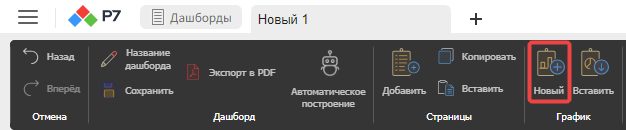
Кнопка «Новый» в разделе «График» на панели инструментов
  • Щелчком правой кнопки мыши по рабочей области откройте контекстное меню и выполните команду Новая диаграмма.

Фрейм можно также скопировать из текущего или другого открытого дашборда и при необходимости редактировать его настройки ↗.

Чтобы скопировать фрейм, выполните одно из следующих действий:

  • Щелчком правой кнопки мыши по любому месту фрейма откройте контекстное меню и выполните команду Копировать диаграмму:
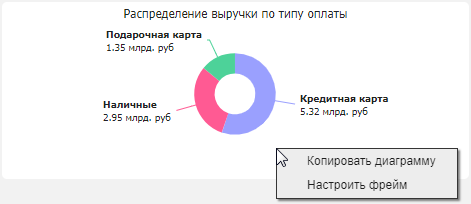
Команда «Копировать диаграмму» в контекстном меню фрейма
  • Наведите курсор мыши на фрейм и нажмите кнопку Создание фрейма вручную в заголовке его окна. В окне Настройки фрейма на вкладке Настройки нажмите кнопку Копировать фрейм:
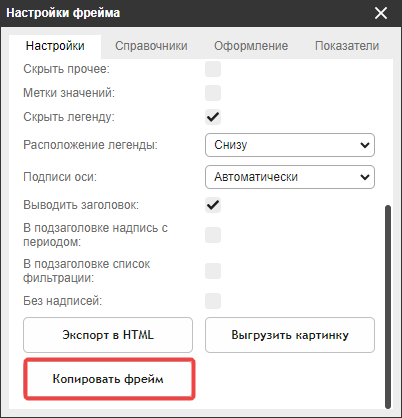
Кнопка «Копировать фрейм» на вкладке «Настройки»

Чтобы вставить скопированный фрейм, выполните одно из следующих действий:

  • На панели инструментов в разделе График нажмите кнопку Вставить:
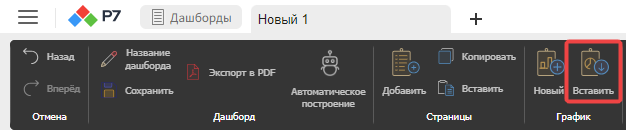
Кнопка «Вставить» в разделе «График» на панели инструментов
  • Щелчком правой кнопки мыши по рабочей области откройте контекстное меню и выполните команду Вставить диаграмму.

Была ли эта статья полезной?

Поделитесь пожалуйста своим мнением

      В статье есть ошибкиРекомендации не помоглиТекст трудно понятьСодержание статьи не соответствует заголовкуДругое