









Размер и положение фрейма
Чтобы изменить ширину или высоту фрейма
1. Подведите курсор мыши к любой границе окна (левой, правой, верхней или нижней). Курсор изменится на двунаправленную стрелку (↔ или ↕).
2. Зажмите левую кнопку мыши и потяните границу в нужную сторону.
Чтобы одновременно изменить ширину и высоту фрейма
1. Подведите курсор к любому из четырёх углов окна. Курсор превратится в диагональную стрелку (⤡ или ⤢).
2. Зажмите левую кнопку мыши и потяните за угол.
Чтобы переместить окно фрейма
1. Наведите курсор мыши на заголовок фрейма.
2. Зажмите левую кнопку мыши.
3. Перетащите фрейм в нужное место дашборда.
Чтобы развернуть фрейм на всю рабочую область
1. Наведите курсор мыши на фрейм.
2. Нажмите кнопку  в заголовке окна фрейма:
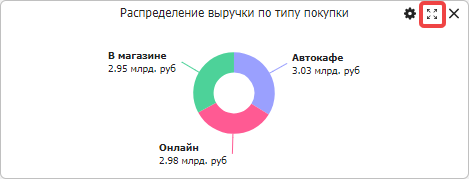
Чтобы вернуться к предыдущему размеру окна, нажмите данную кнопку повторно.
Удаление фрейма
Чтобы удалить фрейм
1. Наведите курсор мыши на фрейм.
2. Нажмите кнопку  в заголовке окна фрейма.
3. В диалоговом окне «Вы уверены, что хотите удалить график?» нажмите кнопку Удалить.

