











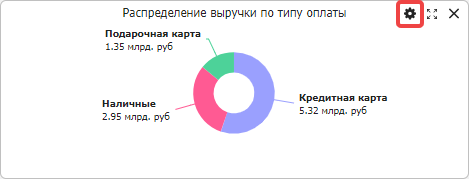
Чтобы открыть окно настроек фрейма, нажмите кнопку  в заголовке его окна:
Параметры вкладки «Настройки»
В окне Настройки фрейма на вкладке Настройки укажите следующие параметры:
- Название — наименование фрейма;
- Диаграмма — тип диаграммы (отчёта).
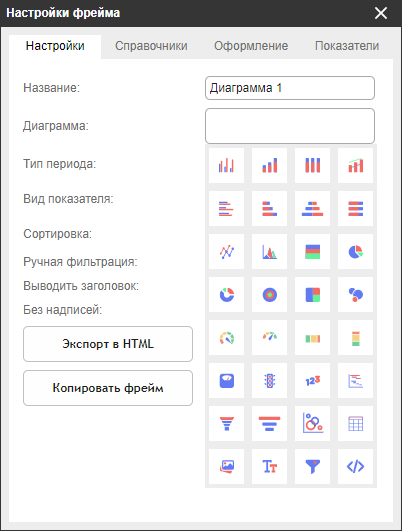
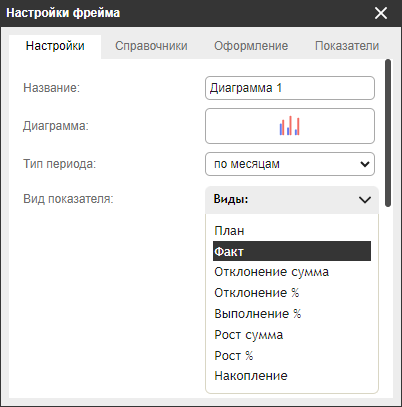
- Тип периода — шаг отображения интервалов на шкале графика (например, день, месяц, квартал);
- Вид показателя — виды показателей, которые будут выводиться на фрейме. В зависимости от типа выбранного графика список может отображаться в полном или сокращённом виде. Для выбора доступны следующие виды показателей:
- План;
- Факт;
- Отклонение сумма;
- Отклонение %;
- Выполнение %;
- Рост сумма;
- Рост %;
- Накопление.
Уточнение
С помощью этих параметров можно вывести, например, только фактические значения или сравнить их с плановыми (при наличии утверждённого плана в Документах плана). Если выбран план-фактный анализ, на вкладке Показатели ↗ укажите документ плана, который используется для этого фрейма.
- Сортировка — порядок отображения значений на диаграмме:
- Без сортировки — значения выстраиваются по возрастанию дат;
- По возрастанию значения;
- По убыванию значения;
- По алфавиту — если диаграмма строится по годам, данные отобразятся по возрастанию лет, но названия месяцев внутри года распределятся по алфавиту.
- Количество элементов вне прочих — количество отображаемых аналитик.
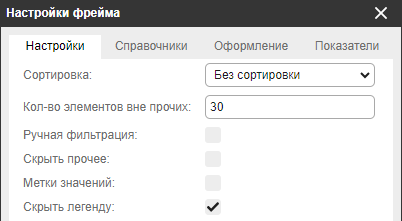
- Ручная фильтрация — блокировка фрейма ↗ от влияния интерактивных фильтров (как в целом, так и по отдельным аналитикам);
- Скрыть прочее — скрыть или отобразить прочее;
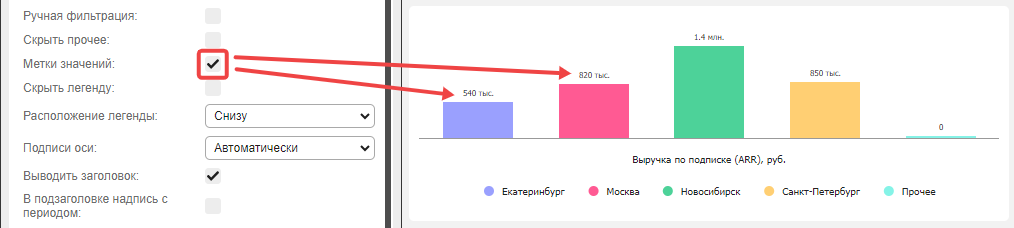
- Метки значений — вывод числовых значений показателей непосредственно рядом с точками или столбцами на графике.
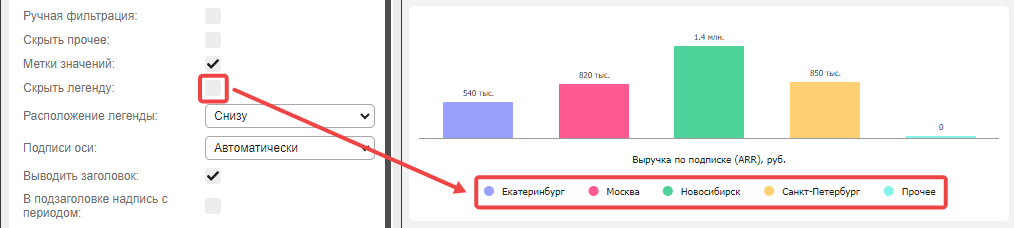
- Скрыть легенду — отключение отображения названий и цветов показателей. Опция полезна, когда на фрейме выводится только один показатель (его имя обычно выносят в заголовок фрейма) или когда показателей слишком много и легенда занимает много полезного пространства:
- Расположение легенды — выбор позиции для легенды: снизу, сверху, слева или справа;
- Подписи оси — настройка отображения текстовых меток на осях (подбирать автоматически, выводить горизонтально или вертикально, разместить внутри графика или скрыть);
- Выводить заголовок — включение или отключение отображения наименования фрейма;
- В подзаголовке надпись с периодом — включение или отключение отображения периодов под основным названием.
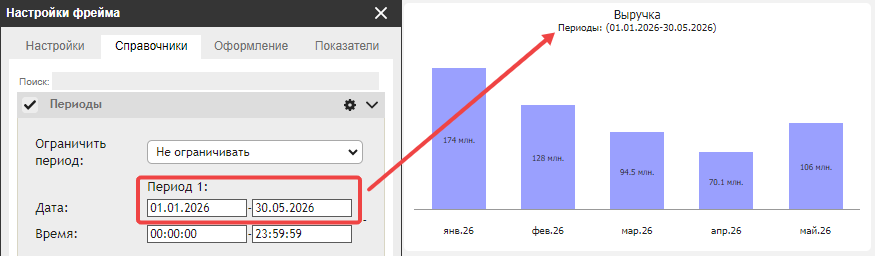
- В подзаголовке список фильтрации — включение или отключение отображения параметров отбора данных под основным названием. Используется при отборе показателей в разрезе конкретных реквизитов из справочников аналитик.
Уточнение
Описание других вкладок окна настроек фрейма см. в статьях:

