











На вкладке Справочники выбираются периоды отображения данных, показатели и разрезы аналитики из справочников.
Изменение приоритета данных
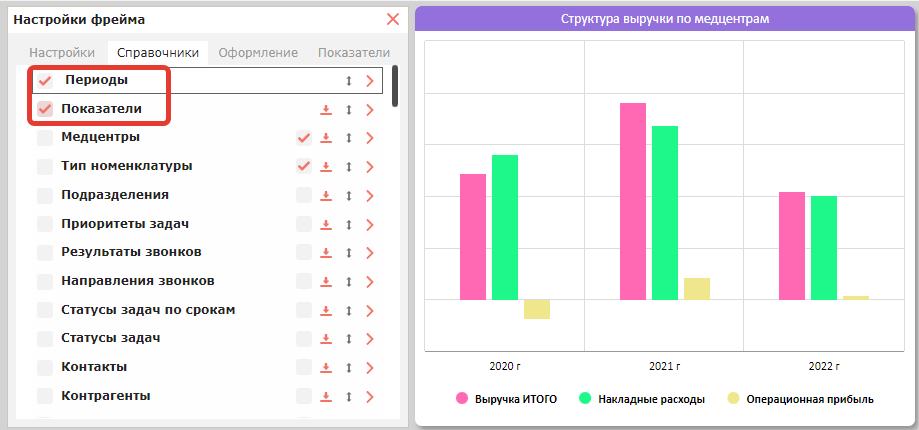
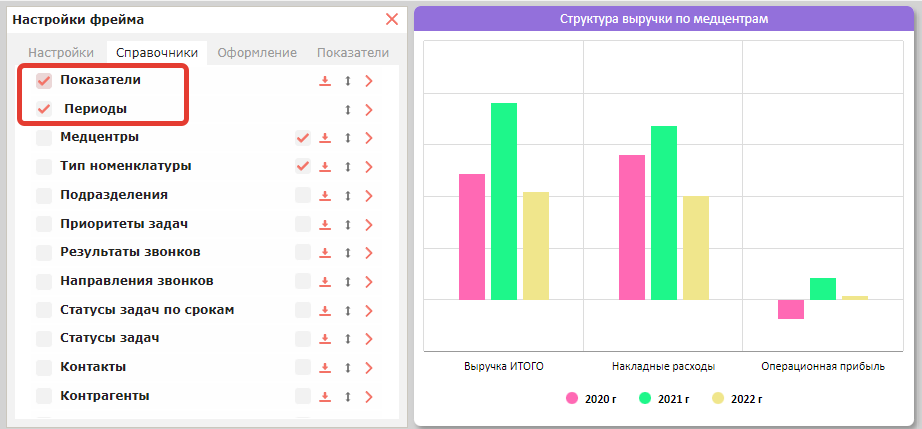
Вкладка поддерживает управление приоритетом отображения с помощью перетаскивания элементов. Узел, который находится на самом верху списка, становится главным уровнем группировки на графике.
Пример:
- Если узел Периоды расположен выше узла Показатели, приложение отобразит все выбранные показатели сгруппированными по годам:
- Если перетащить мышью Показатели на позицию выше Периодов, гистограмма изменится: она покажет динамику по годам для каждого показателя отдельно:
Настройка условного форматирования
Условное форматирование автоматически изменяет цвет отображения данных в зависимости от их величины. Это помогает с первого взгляда оценить ситуацию на фрейме: например, приложение само выделит критическое падение показателей красным цветом, а успешное выполнение плана — зелёным.
Эту функцию можно настроить для столбчатых и линейчатых диаграмм, значений или табличных отчётов.
Настройка условного форматирования для табличного отчёта описана в разделе Табличный отчет: условное форматирование ↗.
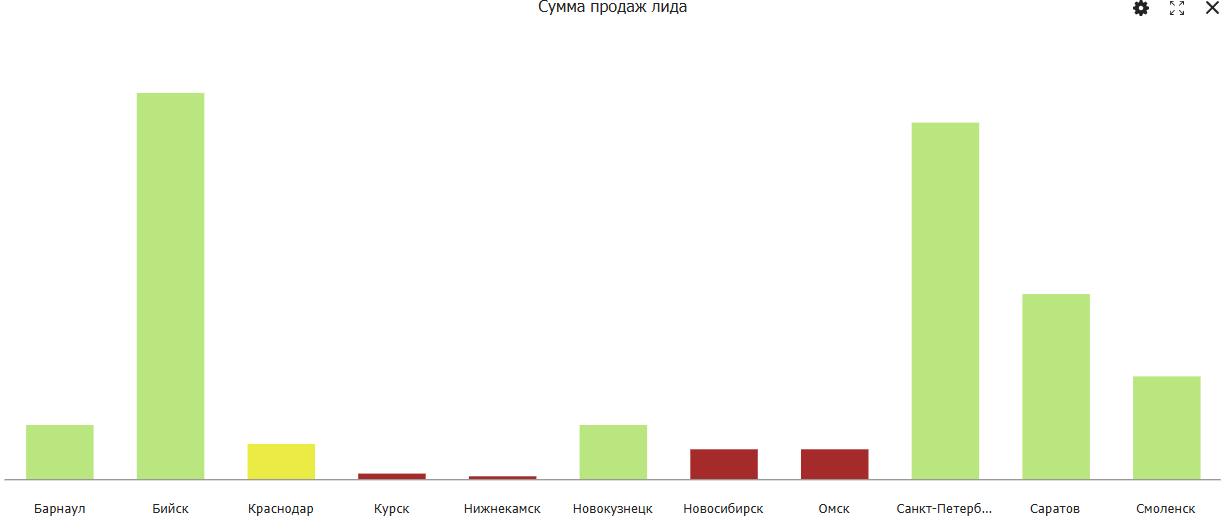
Чтобы настроить условное форматирование:
1. Нажмите кнопку  в поле нужного узла:
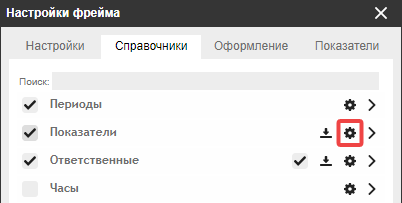
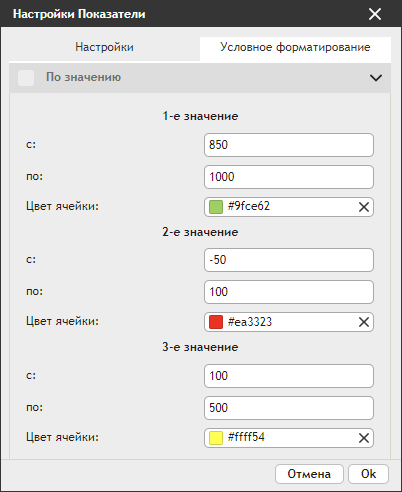
2. В окне настроек выберите вкладку Условное форматирование.
3. Для каждого значения:
- задайте числовой диапазон;
- выберите цвет, в который окрасится показатель или аналитика при попадании в этот диапазон.
4. Нажмите кнопку ОК:
Описание других вкладок окна настроек фрейма см. в статьях:

