











При предоставлении доступа к документу или папке в Р7 Диск вы можете настроить ограничения для разных типов получателей:
- Конкретный пользователь (внутренний);
- Группа пользователей;
- Внешняя ссылка (доступ без авторизации).
Для каждого типа доступа возможны следующие ограничения (в зависимости от способа предоставления доступа):
- Блокировка (Запрет редактирования документа);
- Блокировка печати (Запрет печати документа);
- Блокировка копирования (Запрет копирования содержимого документа в буфер обмена);
- Блокировка скачивания (Запрет скачивания документа).
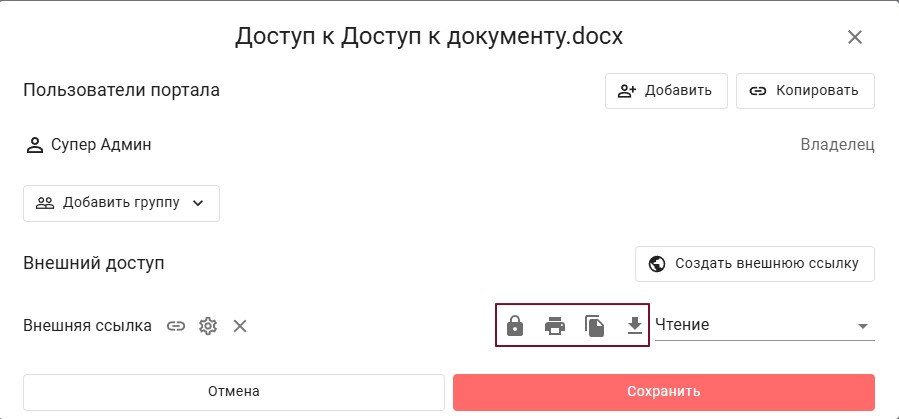
Как выглядят элементы управления
Значок ограничения — иконка рядом с соответствующим действием (редактирование, печать, копирование, скачивание).
| Значок ограничения | Действие при нажатии |
|---|---|
Блокировка редактирования  | Пользователь не может изменять документ |
Блокировка печати  | Пользователь не может распечатать документ |
Блокировка копирования  | Пользователь не может скопировать файл |
Блокировка скачивания  | Пользователь не может скачать файл или папку |
Активное ограничение (включено) — значок подсвечивается красным  цветом.
Неактивное ограничение (выключено) — значок серого цвета .
Пошаговая инструкция: как включить или отключить ограничение
Шаг 1. Откройте настройки доступа
Перейдите к документу или папке, для которой хотите настроить доступ. В правом верхнем углу нажмите три точки и выберите «Настройки доступа».
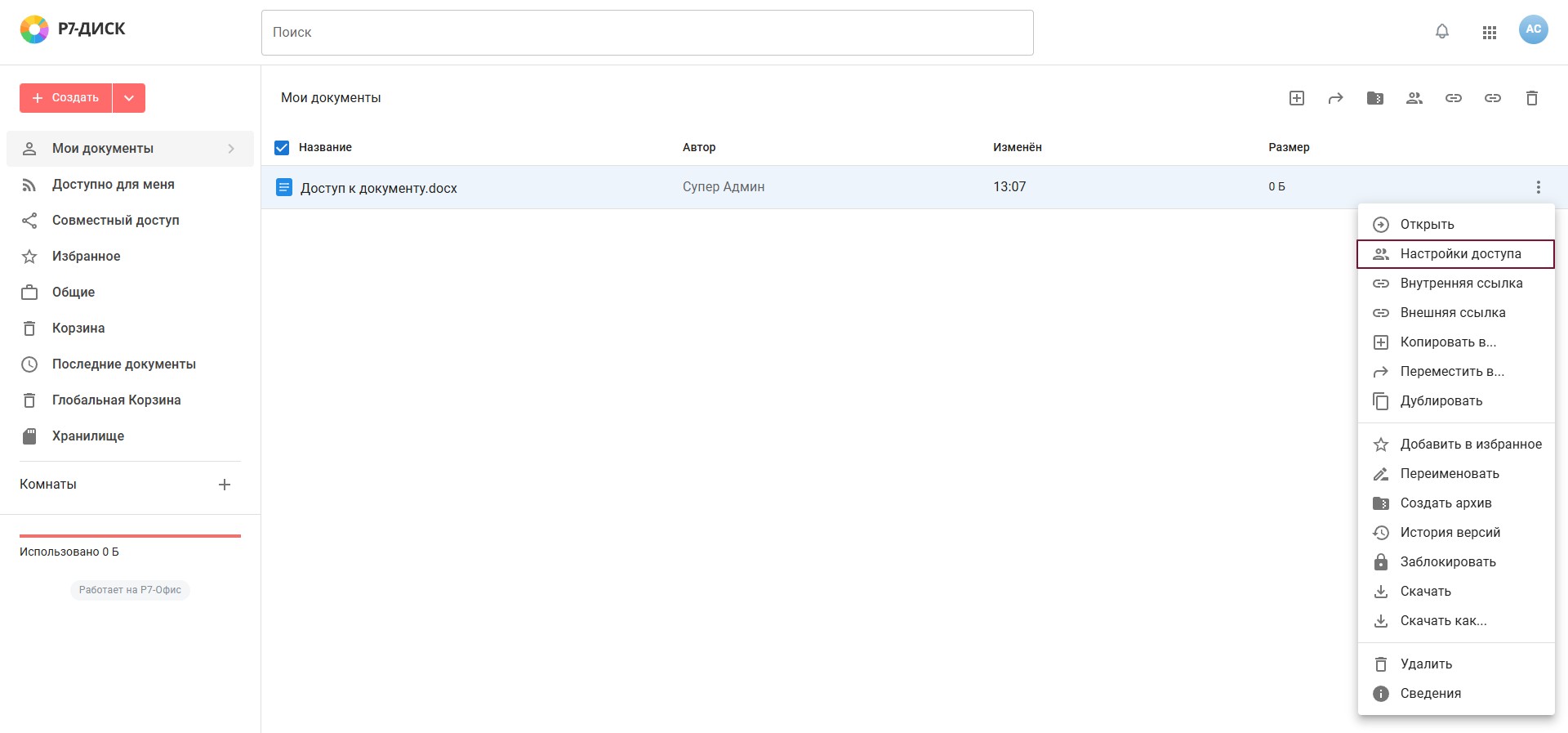
Шаг 2. Выберите получателя
Выберите один из вариантов:
- Пользователь (укажите имя или e-mail)
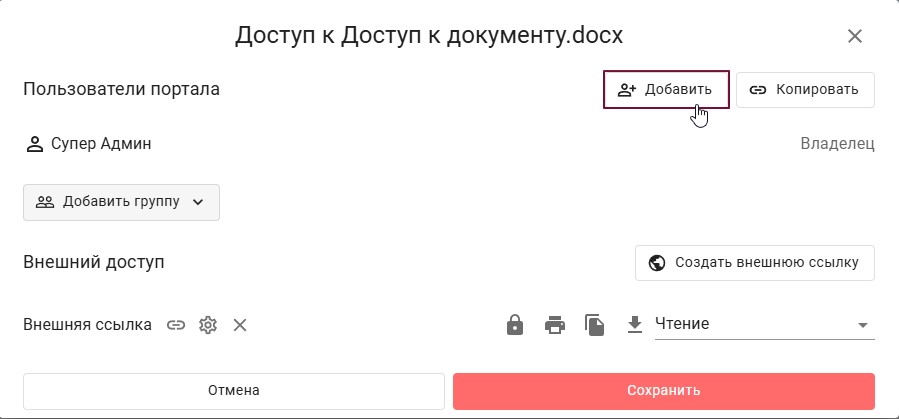
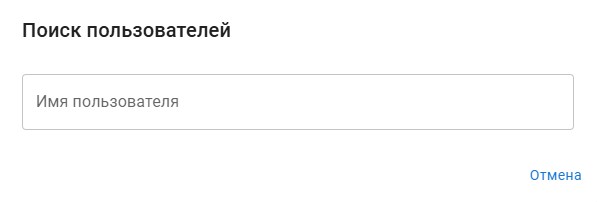
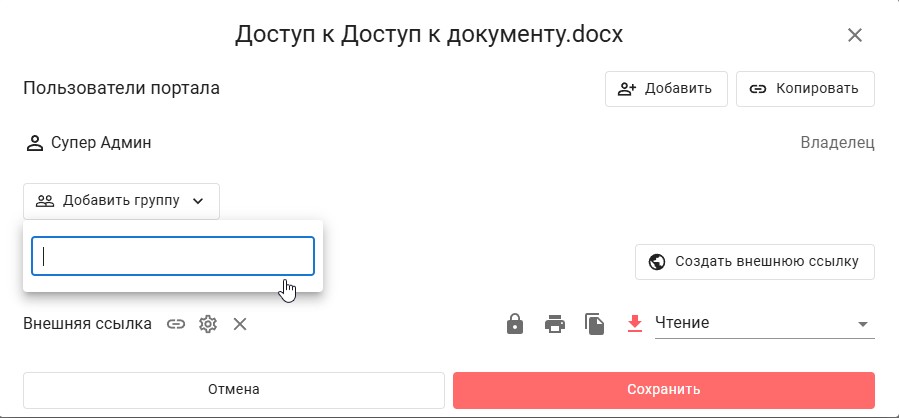
- Группа пользователей
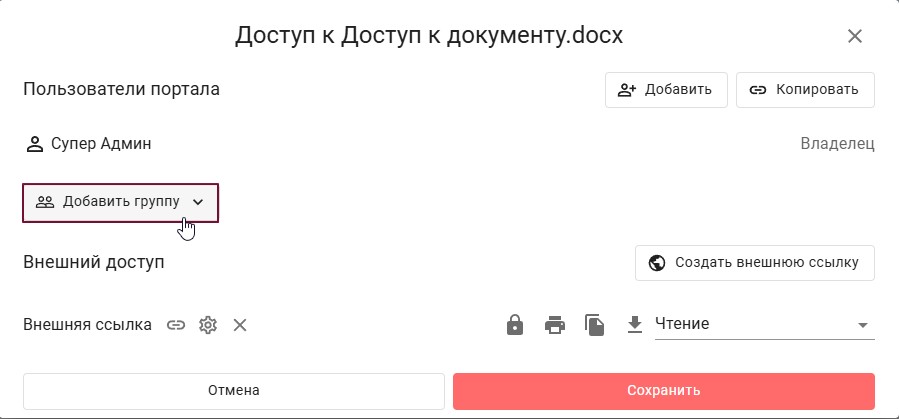
- Внешняя ссылка (если нужен доступ без входа в систему)
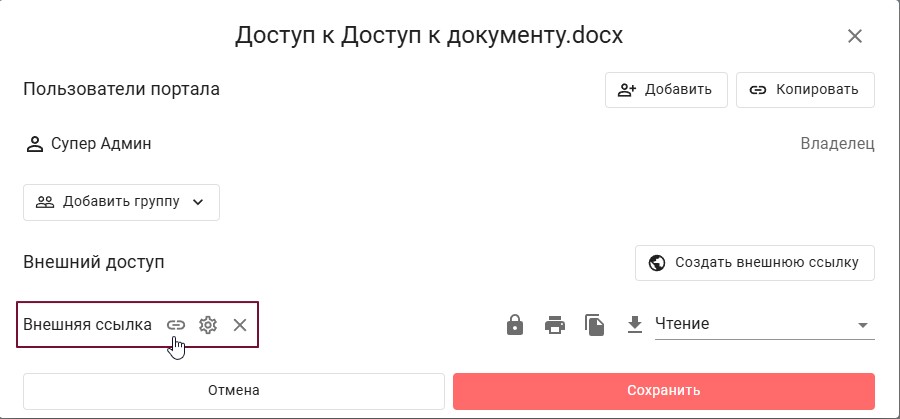
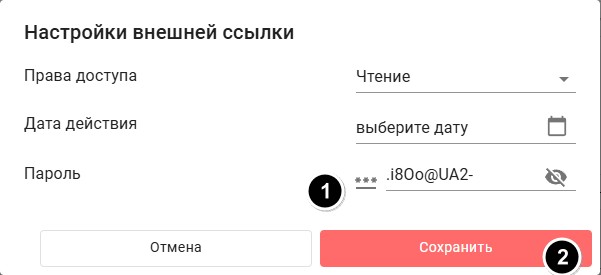
При нажатии на шестеренку, можно задать настройки для внешней ссылки:
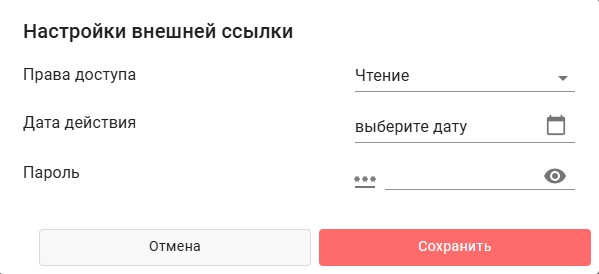
1. Настроить разрешения пользователю:
- Чтение;
- Комментирование;
- Запись;
- Только загрузка.
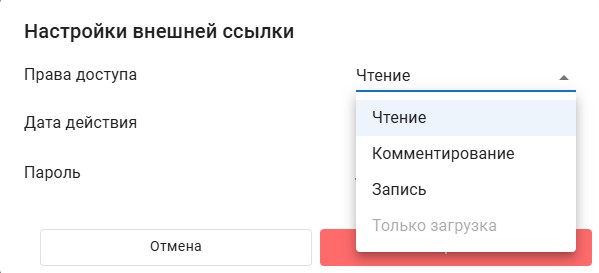
2. Настроить дату действия:
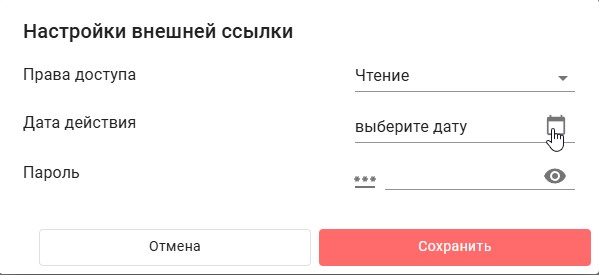
3. Установить пароль: Можно установить собственный или воспользоваться сгенерированным паролем, нажав  и Сохранить.
Шаг 3. Установите нужные ограничения
Для каждого нужного ограничения (например, «Запрет скачивания» ) нажмите на соответствующий значок.
После нажатия значок станет красным — ограничение активно.
Вы можете включить несколько ограничений одновременно (например, запретить и скачивание, и копирование).
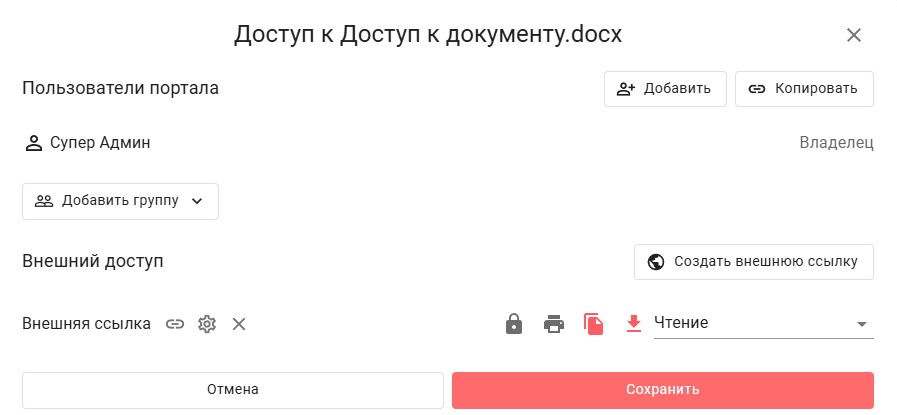
Шаг 4. Сохраните изменения
Обязательно нажмите кнопку «Сохранить», иначе ограничения не применятся.
Шаг 5. Как отключить ограничение
Снова нажмите на тот же значок. Он станет серым. Затем нажмите «Сохранить».
Особенности для внешней ссылки
При использовании внешней ссылки доступны следующие ограничения:
| Ограничение | Что блокируется |
|---|---|
| Запрет копирования | Пользователь по ссылке не может скопировать текст, изображения или другие данные из документа/папки в буфер обмена |
| Запрет скачивания | Пользователь по ссылке не может скачать документ или папку на своё устройство |
Ограничения для внешних ссылок действуют только для получателей, перешедших по ссылке. Внутренние пользователи могут иметь другие права.

