











Дублирование файла или папки
В разделе Мои документы можно создать копию файла или папки и разместить в текущем местоположении.
Для этого:
1. Выберите ↗ элемент в списке.
2. Выполните одно из следующих действий:
- Нажмите кнопку
 в строке или на плитке элемента и выполните команду Дублировать;
- Щелчком правой кнопки мыши по элементу откройте контекстное меню и выполните команду Дублировать.
Копии элемента присваивается имя в формате имя_исходного_файла(n), где n — номер копии. При необходимости элемент можно переименовать ↗.
Копирование файла или папки
Вы можете копировать файлы и папки из разделов:
- Мои документы — внутрь текущего раздела, а также в папки раздела Общие;
- Общие — в другие папки текущего раздела и в раздел Мои документы;
- Комнаты — в другие папки текущей комнаты, в другие комнаты, в раздел Мои документы и в папки раздела Общие.
Для копирования элементов необходимо иметь соответствующие права доступа ↗.
Чтобы открыть окно копирования:
1. Выберите ↗ один или несколько элементов для копирования.
2. Выполните одно из следующих действий:
- На панели инструментов нажмите кнопку
 :

- Щелчком правой кнопки мыши по элементам откройте контекстное меню и выполните команду Копировать в;
- Если выделен один элемент, нажмите в его строке или на плитке кнопку и выполните команду Копировать в.
Откроется окно Копировать.
Чтобы выбрать раздел или папку, выделите её одним щелчком мыши.
Чтобы открыть содержимое раздела или папки, выделите её двойным щелчком мыши.
Чтобы перейти на уровень выше, нажмите кнопку  :
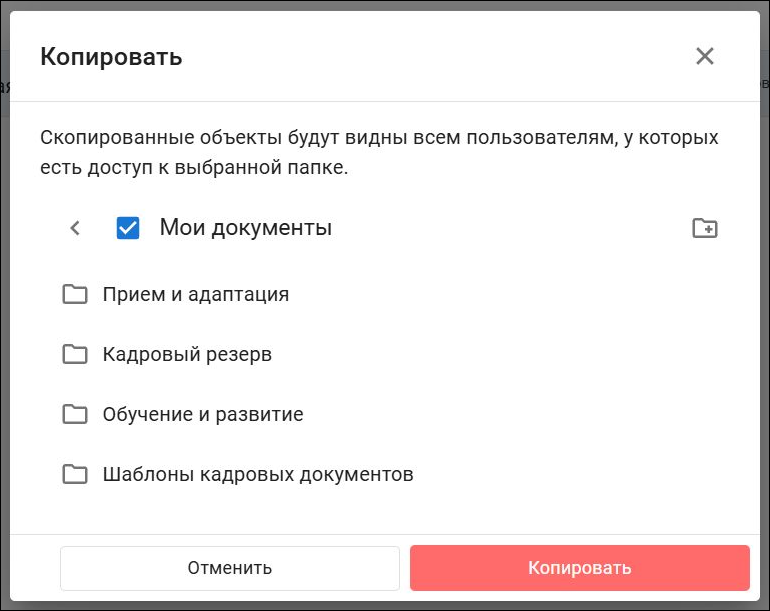
Если требуется создать новую папку:
1. Откройте содержимое нужного раздела или папки.
2. Нажмите кнопку  .
3. Введите название папки и нажмите кнопку  :
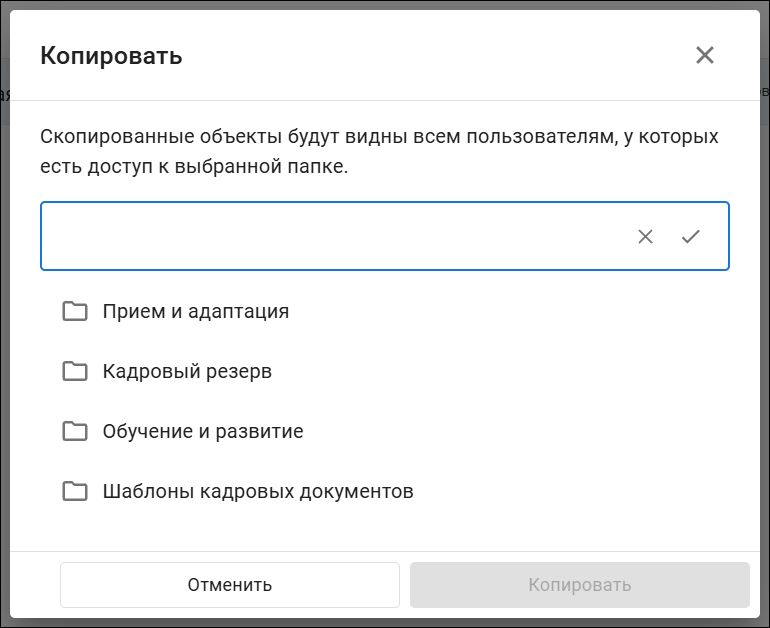
Чтобы скопировать элементы в выбранный раздел или папку, нажмите кнопку Копировать.
Перемещение файла или папки
Вы можете перемещать файлы и папки из разделов:
- Мои документы — внутрь текущего раздела, а также в папки раздела Общие;
- Общие — в другие папки текущего раздела и в раздел Мои документы;
- Комнаты — в другие папки текущей комнаты, в другие комнаты, в раздел Мои документы и в папки раздела Общие.
Для перемещения элементов необходимо иметь соответствующие права доступа ↗.
Чтобы открыть окно перемещения:
1. Выберите ↗ один или несколько элементов для перемещения.
2. Выполните одно из следующих действий:
- На панели инструментов нажмите кнопку
 :

- Щелчком правой кнопки мыши по элементам откройте контекстное меню и выполните команду Переместить в;
- Если выделен один элемент, нажмите в его строке или на плитке кнопку
 и выполните команду Переместить в.
Откроется окно Переместить.
Чтобы выбрать раздел или папку, выделите её одним щелчком мыши.
Чтобы открыть содержимое раздела или папки, выделите её двойным щелчком мыши.
Чтобы перейти на уровень выше, нажмите кнопку :
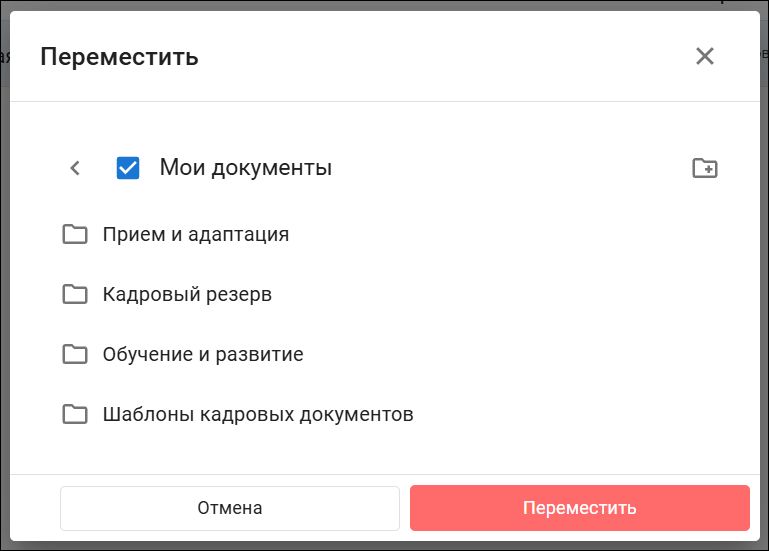
Если требуется создать новую папку:
1. Откройте содержимое нужного раздела или папки.
2. Нажмите кнопку .
3. Введите название папки и нажмите кнопку :
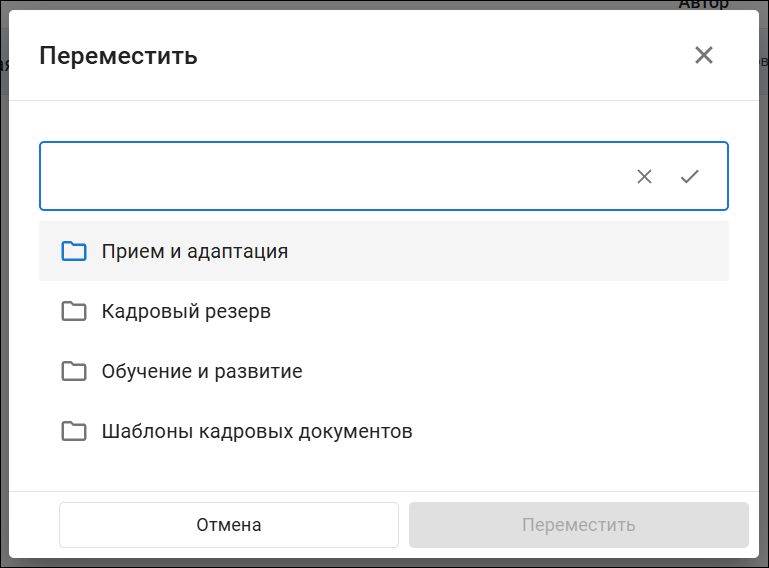
Чтобы переместить элементы в выбранный раздел или папку, нажмите кнопку Переместить.
Скрытие файла или папки
В разделе Доступно для меня можно временно скрывать файлы и папки, чтобы они не отвлекали от работы, и в любой момент отображать их снова.
Чтобы скрыть файл или папку:
1. Выберите ↗ элемент в списке.
2. Выполните одно из следующих действий:
- Нажмите кнопку в строке или на плитке элемента и выполните команду Скрыть;
- Щелчком правой кнопки мыши по элементу откройте контекстное меню и выполните команду Скрыть.
Элемент пропадет из списка.
Чтобы увидеть скрытые файлы или папки, на панели инструментов нажмите кнопку  :
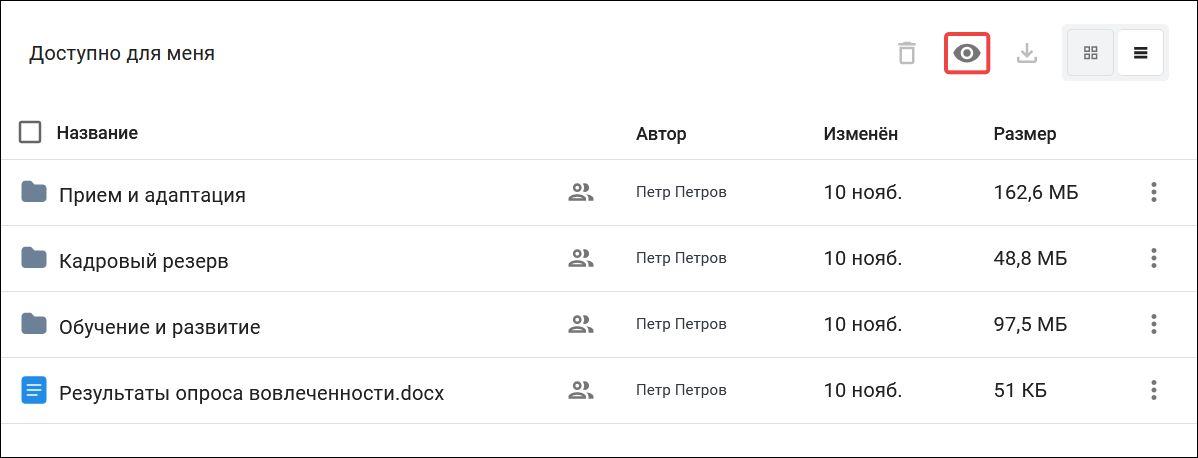
Скрытые элементы окрашены в серый цвет.
Чтобы снова скрыть элементы, на панели инструментов нажмите кнопку  :
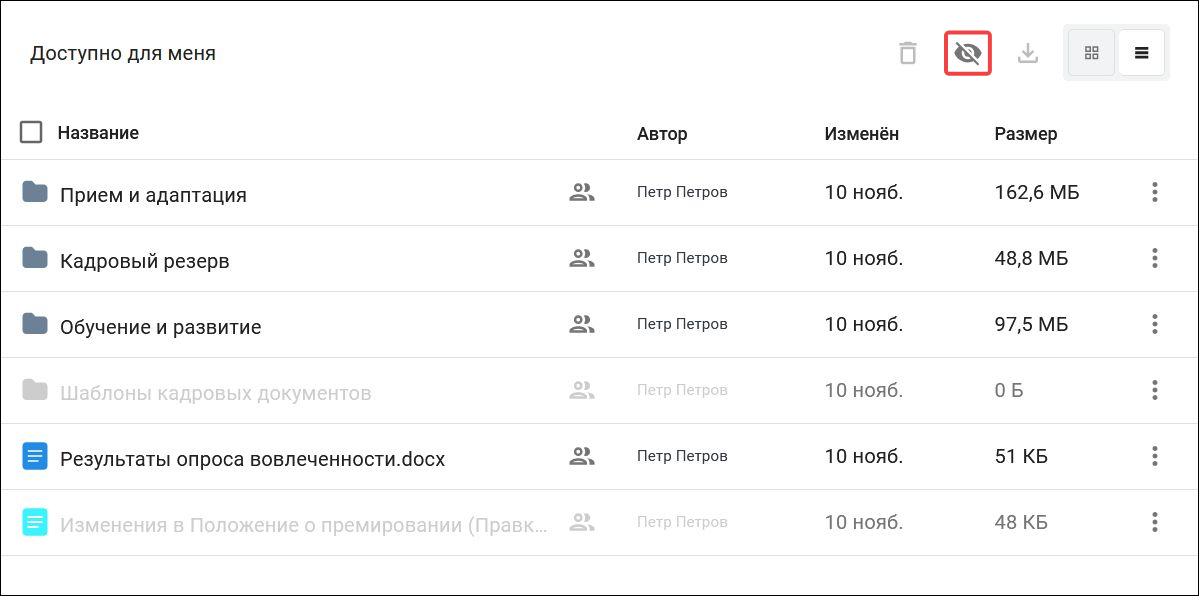
Чтобы вернуть скрытый элемент в список:
1. Выберите ↗ его в списке.
2. Выполните одно из следующих действий:
- Нажмите кнопку в строке или на плитке элемента и выполните команду Убрать из скрытых;
- Щелчком правой кнопки мыши по элементу откройте контекстное меню и выполните команду Убрать из скрытых.

