











Выбор файла или папки
- Чтобы выбрать один элемент, щелкните по нему левой кнопкой мыши.
- Чтобы выбрать несколько элементов, не следующих друг за другом:
- Выберите первый элемент.
- Удерживая клавишу Ctrl, выберите другие элементы.
- Чтобы выбрать несколько элементов, следующих друг за другом:
- Выберите первый элемент.
- Удерживая клавишу Shift, выберите последний элемент.
- Чтобы выбрать все элементы в текущем разделе или папке:
- Отобразите элементы в виде списка ↗.
- Поставьте флажок в столбце Название.
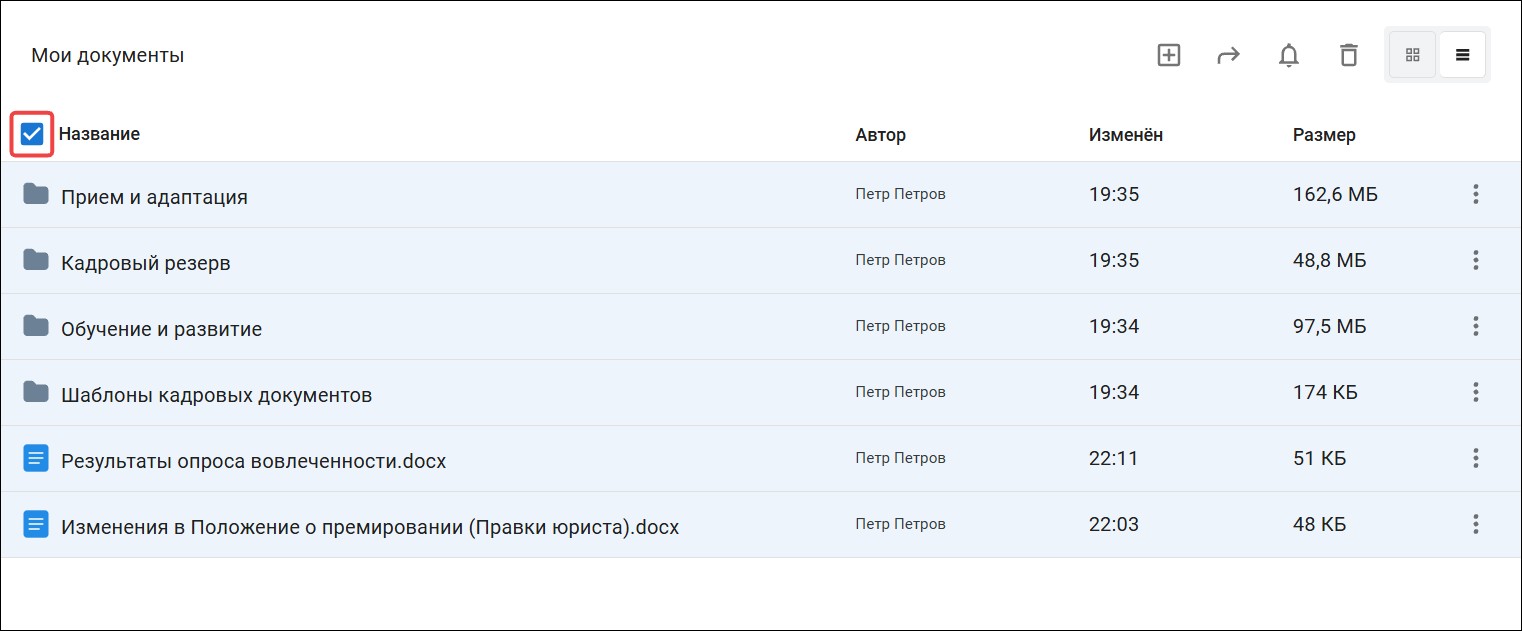
Чтобы отменить выбор, снимите этот флажок.
Поиск файла или папки
Файл или папку можно найти по названию. Поиск выполняется по всем разделам диска.
Система находит как точные совпадения, так и частичные вхождения. Например, по запросу план отобразятся документы План продаж и Запланированные отпуска.
Чтобы найти файл или папку:
- В строку поиска введите название или его часть.
- Посмотрите результаты в выпадающем списке.
- Чтобы отобразить список найденных файлов и папок в рабочей области, нажмите клавишу Enter.
- Чтобы открыть файл или папку из выпадающего списка, нажмите кнопку
 . Чтобы скачать файл, нажмите кнопку
 .
Чтобы очистить строку поиска, нажмите кнопку  .
Открытие файла или папки
Чтобы открыть файл или папку, выполните одно из следующих действий:
- Если элементы отображаются в виде списка, нажмите на название элемента, если в виде плиток – нажмите на его миниатюру.
- Нажмите кнопку
 в строке или на плитке элемента и выполните команду Открыть.
- Щелчком правой кнопки мыши по элементу откройте контекстное меню и выполните команду Открыть.
Особенности открытия
Элементы, которые открываются в облаке:
- Офисные документы: текстовые документы, электронные таблицы и презентации открываются в новой вкладке браузера. Режим работы (просмотр, комментирование, рецензирование или редактирование) зависит от ваших прав доступа ↗.
- Файлы только для просмотра: файлы в формате PDF открываются в новой вкладке браузера только в режиме просмотра.
- Медиафайлы: изображения открываются во встроенном средстве просмотра, а видеоролики и аудиофайлы — во встроенном плеере поверх рабочей области.
- Папки: открываются внутри рабочей области Р7-Диска. Над списком файлов отображается путь к содержимому папки (навигационная цепочка). Нажимайте на названия папок в этом пути, чтобы вернуться на один или несколько уровней выше.

Элементы с ограничениями и особой логикой:
- Автоматическое скачивание: при выполнении команды Открыть файлы некоторых форматов (например, архивов ZIP) не открываются в облаке, а сразу скачиваются ↗ на компьютер.
- Отсутствие команды: для некоторых типов файлов (например, архивов 7Z или исполняемых программ EXE) команда Открыть в интерфейсе отсутствует.
Просмотр видео
При просмотре видео доступны стандартные инструменты управления:
 или кнопка
 в центре окна — начать просмотр видео;
 – поставить видео на паузу. Кнопка отображается при воспроизведении видео;
 — шкала прогресса просмотра видео. Перемещайте бегунок, чтобы перемотать видео вперед или назад;
 — включить/отключить звук и настроить уровень громкости;
 — выбрать скорость воспроизведения видео;
 — перейти в режим Картинка в картинке. Видео дублируется в плавающем окне, которое отображается поверх всех открытых окон и приложений.
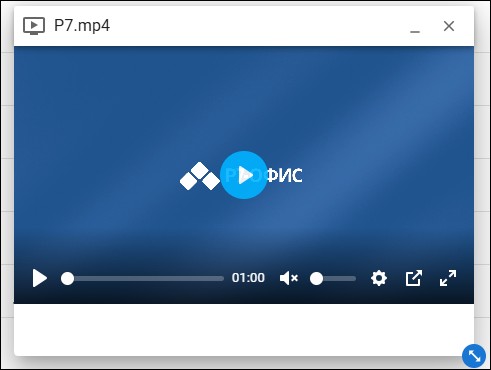
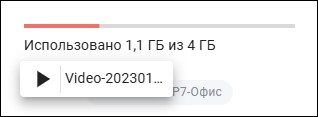
Чтобы свернуть окно, нажмите кнопку  в его заголовке. Окно отобразится в виде мини-панели в левом нижнем углу экрана. Чтобы развернуть окно, нажмите на название видео на мини-панели.
Чтобы изменить размер окна, потяните за значок  в его правом нижнем углу, удерживая левую кнопку мыши.
Чтобы развернуть окно на весь экран, нажмите кнопку  . Чтобы вернуться к предыдущему размеру окна, нажмите кнопку
 .

