Создание файла или папки
При создании файлов и папок нужно учитывать следующие особенности:
- В разделах Доступно для меня, Совместный доступ и Общие создание элементов в корне недоступно. Создавать файлы и вложенные папки можно только внутри существующих папок.
- Если пользователь не является владельцем папки или комнаты, то для создания элементов необходимо иметь соответствующие права ↗.
Чтобы создать файл или папку:
- Выберите раздел, комнату или вложенную папку.
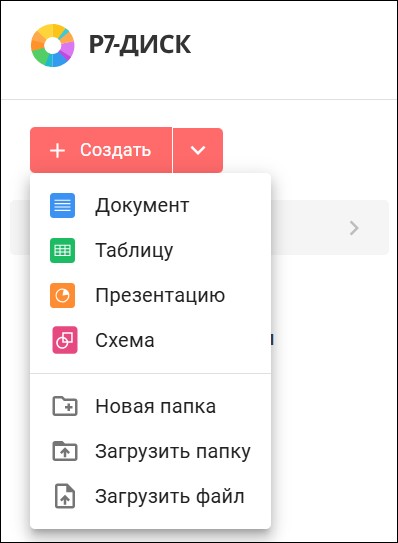
- Нажмите кнопку Создать.
- Выберите тип создаваемого объекта:
- Документ — текстовый документ;
- Таблицу — электронная таблица;
- Презентацию — презентация;
- Схема — диаграмма;
- Новая папка — папка.
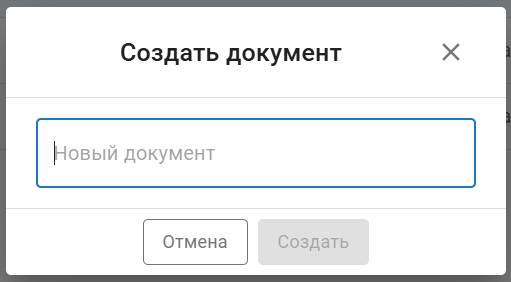
- В открывшемся окне укажите название объекта и нажмите кнопку Создать.
Список раздела автоматически прокрутится и сфокусируется на созданном элементе.
Скачивание файла, папки или комнаты
Файлы, папки или комнаты со всем их содержимым можно скачать на компьютер.
Для скачивания можно выбрать:
- отдельную папку или комнату;
- один или несколько файлов.
В Корзине ↗ скачивание файлов и папок недоступно.
Чтобы скачать один элемент:
- Выберите нужный файл, папку ↗ или комнату ↗.
- Выполните одно из следующих действий:
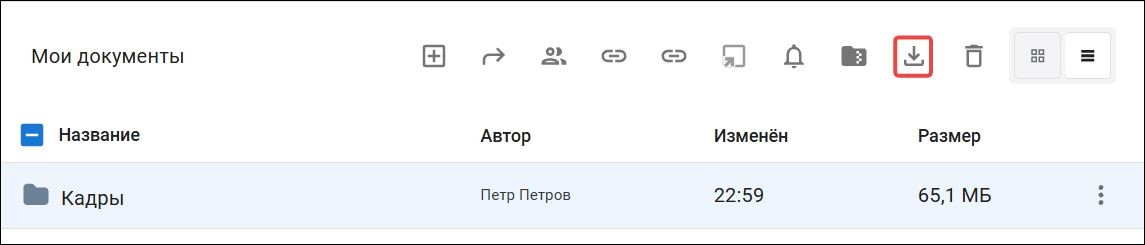
- На панели инструментов нажмите кнопку
 .
- Нажмите кнопку
 в строке или на плитке элемента и выполните команду Скачать.
- Щелчком правой кнопки мыши по элементу откройте контекстное меню и выполните команду Скачать.
- Если выбран ZIP-архив и файлы отображаются в виде списка, нажмите на его название. Если файлы отображаются в виде плиток, нажмите на миниатюру архива.
- На панели инструментов нажмите кнопку
Чтобы скачать несколько файлов одновременно, выберите ↗ их в списке и выполните одно из следующих действий:
- На панели инструментов нажмите кнопку .
- Щелчком правой кнопки мыши по файлам откройте контекстное меню и выполните команду Скачать.
Один файл скачивается сразу в исходном формате.
Папка, комната или несколько файлов скачиваются в виде ZIP-архива.
В правом нижнем углу отображается окно Подготовка к скачиванию.
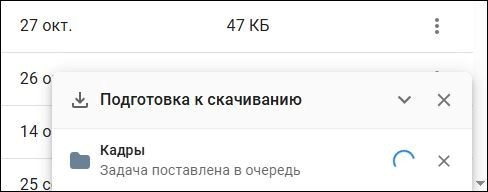
Дождитесь, пока сформируется ZIP-архив, и нажмите кнопку Скачать.
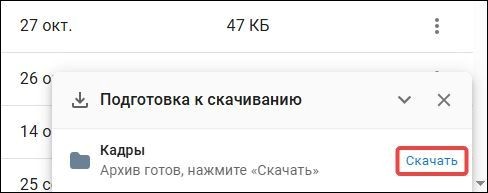
Элементы сохранятся в папку, которая указана в вашем браузере для загрузки файлов по умолчанию.
Загрузка файла или папки
В Р7-Диск можно загружать отдельные файлы, а также папки с любой вложенной (иерархической) структурой.
При загрузке файлов и папок нужно учитывать следующие особенности:
- В разделах Доступно для меня, Совместный доступ и Общие загрузка элементов в корень недоступна. Загружать файлы и вложенные папки можно только внутри существующих папок.
- Если пользователь не является владельцем папки или комнаты, то для загрузки элементов необходимо иметь соответствующие права ↗.
Чтобы загрузить файл или папку:
- Выберите раздел, комнату или папку, в которую нужно загрузить элементы.
- Выполните одно из следующих действий:
- Перетащите файлы или папки из проводника компьютера в рабочую область Р7-Диска.
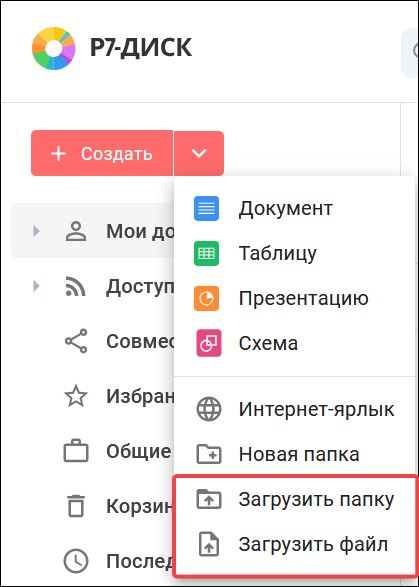
- Нажмите кнопку Создать и выполните команду Загрузить папку или Загрузить файл. В окне проводника компьютера выберите папку или один/несколько файлов для загрузки.
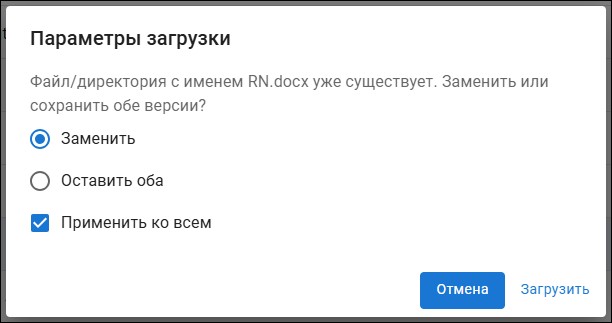
Если в облаке уже есть файл или папка с точно таким же именем, отобразится диалоговое окно со следующими командами:
- Заменить — загрузить файл или папку как новую версию.
- Оставить оба — создать копию файла или папки с другим именем. Копии присваивается название в формате <имя_файла>_(n), где n — номер копии.
Когда имена совпадают сразу у нескольких загружаемых элементов, в окне отображается флажок Применить ко всем, который установлен по умолчанию.
- Чтобы применить одно и то же действие ко всем файлам сразу, оставьте флажок установленным. Выберите действие (Заменить или Оставить оба) и нажмите кнопку Загрузить.
- Если для каждого файла требуется принять отдельное решение, снимите этот флажок. После этого по очереди выбирайте нужное действие для каждого файла и нажимайте кнопку Загрузить.
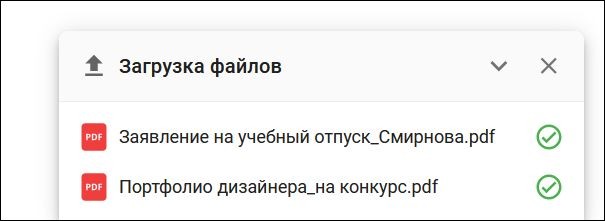
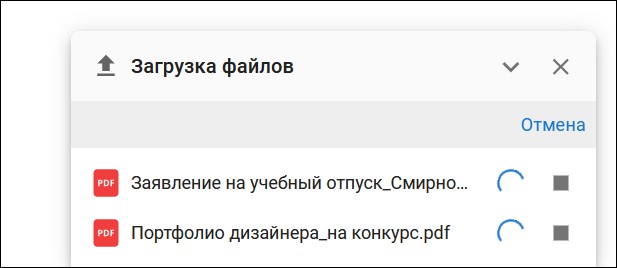
После нажатия кнопки Загрузить в правом нижнем углу появляется окно Загрузка файлов, в котором содержится:
- список загружаемых элементов;
- прогресс выполнения загрузки для каждого элемента.
Чтобы свернуть окно загрузки, нажмите кнопку  , чтобы развернуть — нажмите кнопку
 .
Если нужно отменить загрузку, нажмите кнопку Отмена или кнопку  в заголовке окна.
После успешного завершения операции файлы или папки отмечаются значками  , а список раздела автоматически прокручивается и фокусируется на добавленных элементах.