











Удаление файла или папки
При удалении элементы перемещаются в Корзину. Из Корзины их можно восстановить или удалить безвозвратно.
Исключения действуют для следующих разделов:
- Доступно для меня — элементы исчезают в разделе текущего пользователя, но не удаляются у владельца;
- Хранилище — элементы удаляются безвозвратно.
Если пользователь не является владельцем файла или папки, то для удаления необходимо иметь соответствующие права ↗.
Чтобы удалить элементы:
1. Выберите ↗ один или несколько элементов.
2. Выполните одно из следующих действий:
- На панели инструментов нажмите кнопку
 :

- Щелчком правой кнопки мыши по элементам откройте контекстное меню и выполните команду Удалить;
- Если выделен один элемент, нажмите в его строке или на плитке кнопку
 и выполните команду Удалить.
Восстановление из Корзины
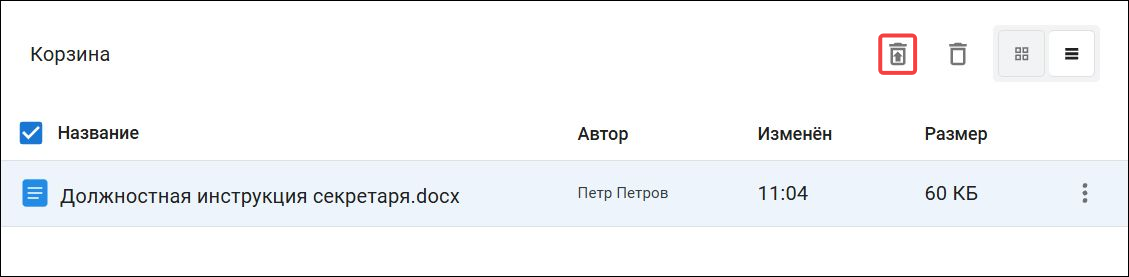
При восстановлении из Корзины файлы и папки перемещаются в то местоположение, из которого были удалены. Комнаты ↗ перемещаются обратно в раздел Комнаты.
Чтобы восстановить элементы из Корзины:
1. На панели навигации выберите раздел Корзина.
2. Выберите в Корзине один или несколько элементов.
3. Выполните одно из следующих действий:
- На панели инструментов нажмите кнопку
 :
- Щелчком правой кнопки мыши по элементам откройте контекстное меню и выполните команду Восстановить;
- Если выделен один элемент, нажмите в его строке или на плитке кнопку и выполните команду Восстановить.
Безвозвратное удаление из Корзины
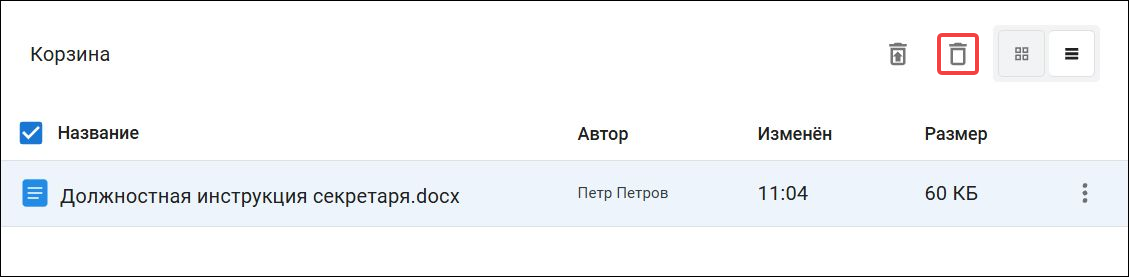
Чтобы безвозвратно удалить файлы, папки или комнаты из Корзины:
1. На панели навигации выберите раздел Корзина.
2. Выберите ↗ в Корзине один или несколько элементов.
3. Выполните одно из следующих действий:
- На панели инструментов нажмите кнопку :
- Щелчком правой кнопки мыши по элементам откройте контекстное меню и выполните команду Удалить;
- Если выделен один элемент, нажмите в его строке или на плитке кнопку
 и выполните команду Удалить.
При безвозвратном удалении из Корзины элемент удаляется из личного пространства пользователя на Р7 Диске, но остается доступным в Глобальной корзине системы. Чтобы восстановить удаленный элемент, обратитесь к администратору.

