











Переименование файла или папки
Файл или папку можно переименовать в разделах:
- Мои документы и Совместный доступ;
- Доступно для меня, Общие и Комнаты — при наличии права ↗ Полный доступ.
Чтобы переименовать файл или папку:
1. Выберите ↗ элемент в списке.
2. Выполните одно из следующих действий:
- Нажмите кнопку
 в строке или на плитке элемента и выполните команду Переименовать;
- Щелчком правой кнопки мыши по элементу откройте контекстное меню и выполните команду Переименовать.
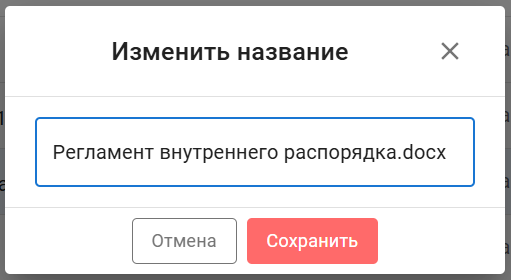
3. В окне Изменить название отредактируйте имя и нажмите кнопку Сохранить:
Добавление или удаление из избранного
Раздел Избранное обеспечивает быстрый доступ к важным файлам, папкам и комнатам.
Когда вы отмечаете элемент звездочкой, в Избранное добавляется ссылка для быстрого перехода к нему. При этом сам элемент остается в исходном разделе.
Добавление в Избранное недоступно в разделах Корзина и Хранилище.

Добавить в избранное
Чтобы добавить элемент в Избранное:
1. Выберите нужный файл, папку ↗ или комнату ↗.
2. Выполните одно из следующих действий:
- Нажмите кнопку в строке или на плитке элемента и выполните команду Добавить в избранное;
- Щелчком правой кнопки мыши по элементу откройте контекстное меню и выполните команду Добавить в избранное.
Если в избранное нужно добавить файл, открытый в редакторе, нажмите кнопку  :
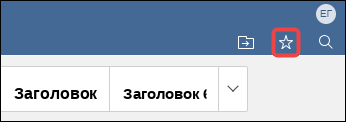
Элемент отметится звёздочкой, и ссылка на него отобразится в разделе Избранное:

Удалить из избранного
Чтобы удалить элемент из Избранного:
1. Выберите нужный файл, папку ↗ или комнату ↗ в исходном разделе или в разделе Избранное.
2. Выполните одно из следующих действий:
- Нажмите кнопку в строке или на плитке элемента и выполните команду Удалить из избранного;
- Щелчком правой кнопки мыши по элементу откройте контекстное меню и выполните команду Удалить из избранного.
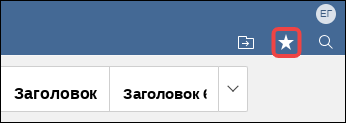
Если из избранного нужно удалить файл, открытый в редакторе, нажмите кнопку  :
Конвертирование файла
Текстовый документ, электронную таблицу, презентацию или файл текстовых данных можно конвертировать в другой формат и сохранить на компьютере.
Скачивание файлов с конвертацией формата недоступно в разделах Корзина и Хранилище.
Доступные форматы для конвертации:
- Документы и текст (DOCX, RTF, TXT): PDF, RTF, TXT, DOCX;
- Таблицы и данные (XLSX, CSV): PDF, CSV, XLSX;
- Презентации (PPTX): PDF, PNG, JPG.
Для скачивания файла с конвертацией формата:
1. Выберите ↗ файл в списке.
2. Выполните одно из следующих действий:
- Нажмите кнопку в строке или на плитке файла и выполните команду Скачать как;
- Щелчком правой кнопки мыши по файлу откройте контекстное меню и выполните команду Скачать как.
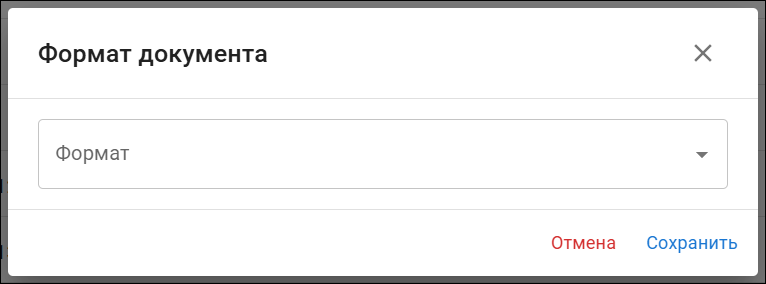
3. В окне Формат документа выберите формат и нажмите кнопку Сохранить:
Готовый файл сохранится в папку, которая указана в вашем браузере для загрузки файлов по умолчанию.

