











Предоставление доступа
Вы можете предоставить другим пользователям доступ к файлам, папкам и комнатам ↗:
- для которых вы являетесь владельцем;
- на которые у вас есть полные права доступа.
Элемент, к которому предоставлен доступ, отмечается значком  .
Открытие окна настройки доступа
Чтобы открыть окно настройки доступа:
- Выберите файл, папку ↗ или комнату ↗, к которой нужно предоставить доступ.
- Выполните одно из следующих действий:
- На панели инструментов нажмите кнопку .

- Нажмите кнопку
 в строке или на плитке элемента и выполните команду Настройки доступа.
- Щелчком правой кнопки мыши по элементу откройте контекстное меню и выполните команду Настройки доступа.
- На панели инструментов нажмите кнопку
Добавление пользователя или группы
Чтобы предоставить доступ одному пользователю:
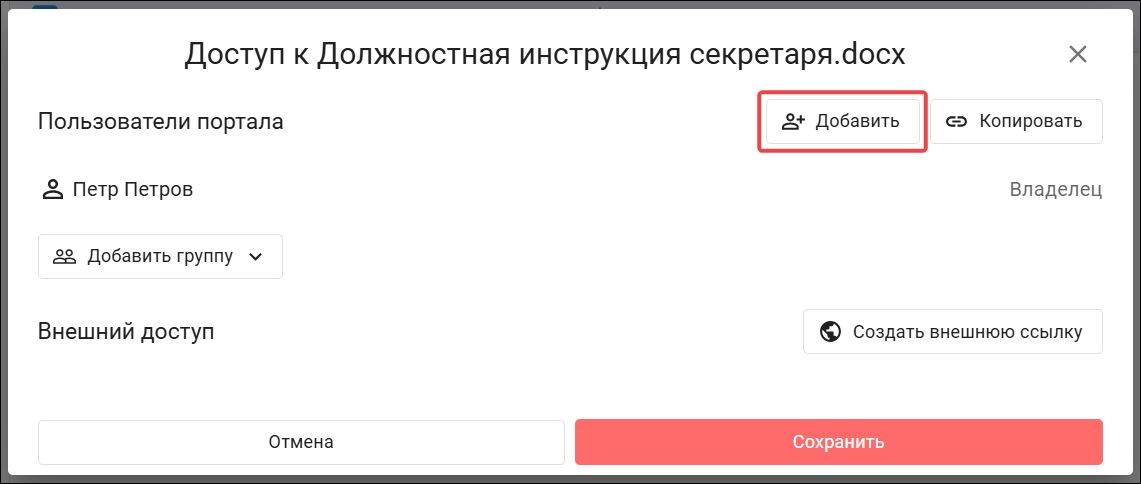
- В окне настройки доступа нажмите кнопку Добавить.
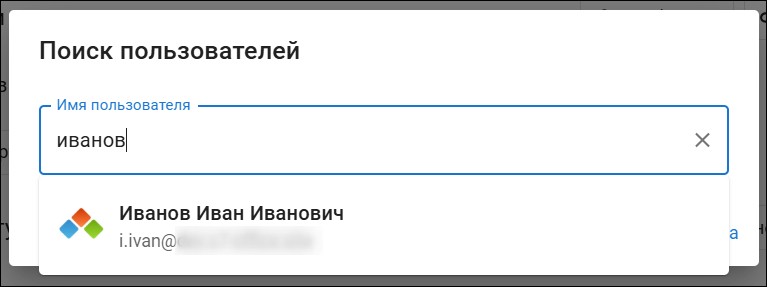
- В окне Поиск пользователей начните вводить имя, фамилию, отчество или электронный адрес пользователя.
- Выберите пользователя в выпадающем списке.
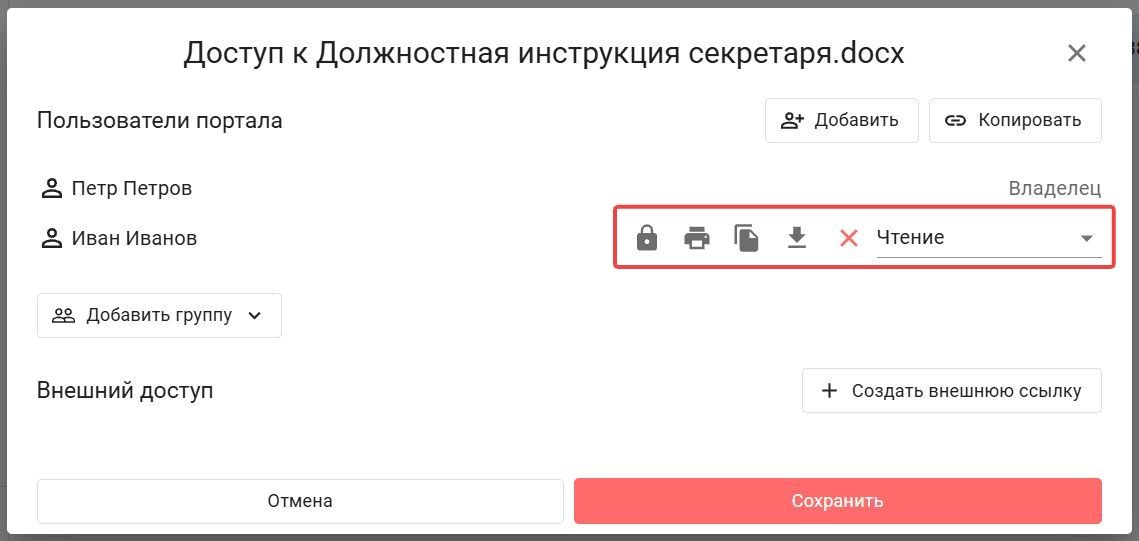
- При необходимости редактируйте права, назначенные по умолчанию (см. ниже).
- Нажмите кнопку Сохранить.
Чтобы предоставить доступ группе пользователей:
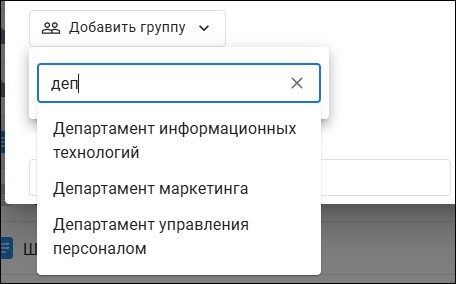
- В окне настройки доступа нажмите кнопку Добавить группу.
- Начните вводить название группы.
- Выберите группу в выпадающем списке.
- При необходимости редактируйте права, назначенные по умолчанию (см. ниже).
- Нажмите кнопку Сохранить.
Редактирование прав доступа
По умолчанию пользователям и группам назначаются права на чтение (только просмотр содержимого). Чтобы изменить их, разверните список прав нажатием на кнопку  .
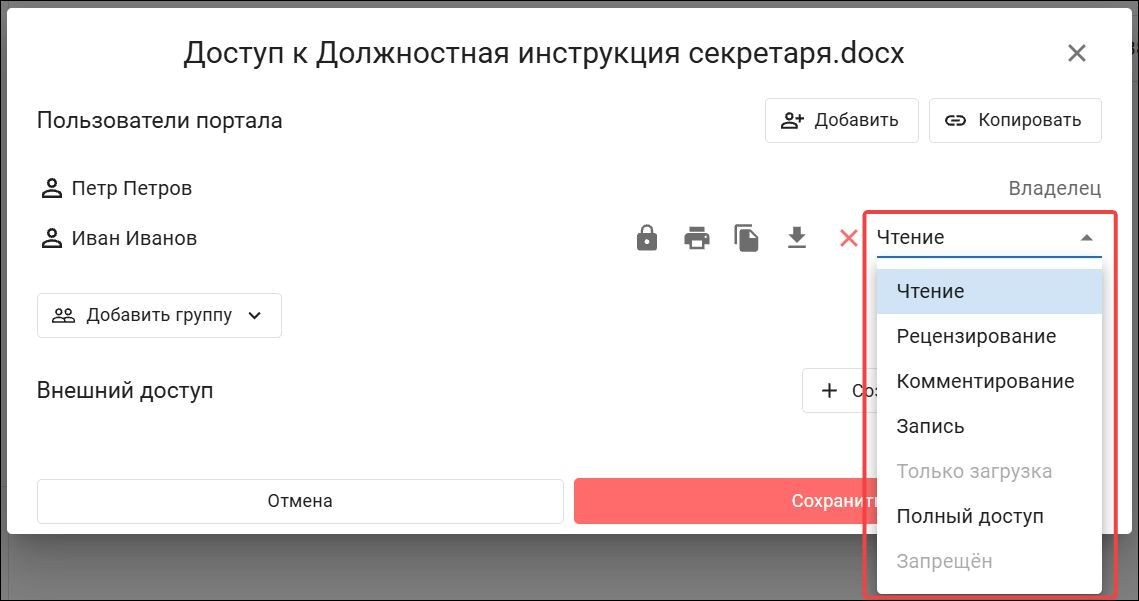
Выбранные для папки или комнаты права автоматически распространяются на все содержащиеся в ней документы. Например, если для папки или комнаты установлено право Запись, пользователи могут редактировать документы из этой папки или комнаты.
| Уровень доступа | Что разрешено для документов | Что разрешено для папок и комнат |
|---|---|---|
| Чтение | Только просмотр | Только просмотр содержимого |
| Комментирование | Просмотр с возможностью оставлять комментарии | Только просмотр содержимого |
| Рецензирование (только для текстовых документов) | Редактирование с неотключаемым режимом Отслеживание изменений | — |
| Только загрузка | — | Загрузка файлов и папок «вслепую», без просмотра содержимого |
| Запись | Редактирование | Создание, редактирование, загрузка, копирование, перемещение и удаление документов и папок |
| Полный доступ | Редактирование и предоставление доступа другим пользователям | Создание, редактирование, загрузка, копирование, перемещение и удаление документов и папок, предоставление доступа другим пользователям |
К выбранным правам (за исключением права Только загрузка) можно добавить как одно, так и несколько дополнительных ограничений.
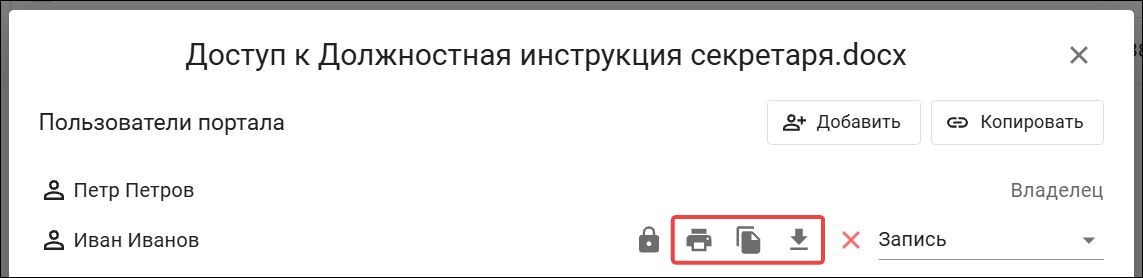
| Кнопка | Ограничение | Как это работает для документов | Как это работает для папок и комнат |
|---|---|---|---|
 | Запретить печать | В редакторах скрываются кнопка и команда печати | — |
 | Запретить копирование | Скопированный в редакторах текст не сохраняется в буфер обмена | — |
 | Запретить скачивание | В редакторах скрываются кнопка и команда скачивания | Пользователь не может скачать сам объект и файлы внутри него (отображается уведомление «Недостаточно прав для скачивания») |
Повторное нажатие на кнопку отменяет запрет.
Чтобы временно запретить доступ к элементу, не перенастраивая права, нажмите кнопку  . Для всех пользователей, кроме владельца, элемент отметится значком .
Чтобы вернуть доступ, нажмите кнопку повторно.
Если требуется удалить настройки доступа, нажмите кнопку  .

