











С помощью данной инструкции вы можете запретить копирование содержимого документа или папки при доступе по внешней ссылке.
Когда это нужно
Вы предоставляете доступ к документу или папке через внешнюю ссылку (без авторизации) и хотите, чтобы пользователь мог только просматривать содержимое, но не мог скопировать текст, изображения или другие данные в буфер обмена.
Что делает это ограничение
Пользователь, перешедший по внешней ссылке, не сможет скопировать информацию из документа или любого документа внутри папки. Функция копирования в буфер обмена будет недоступна.
Пошаговая инструкция
Шаг 1. Откройте настройки доступа
Перейдите к документу или папке, для которой хотите настроить доступ. В правом верхнем углу нажмите три точки и выберите «Настройки доступа».
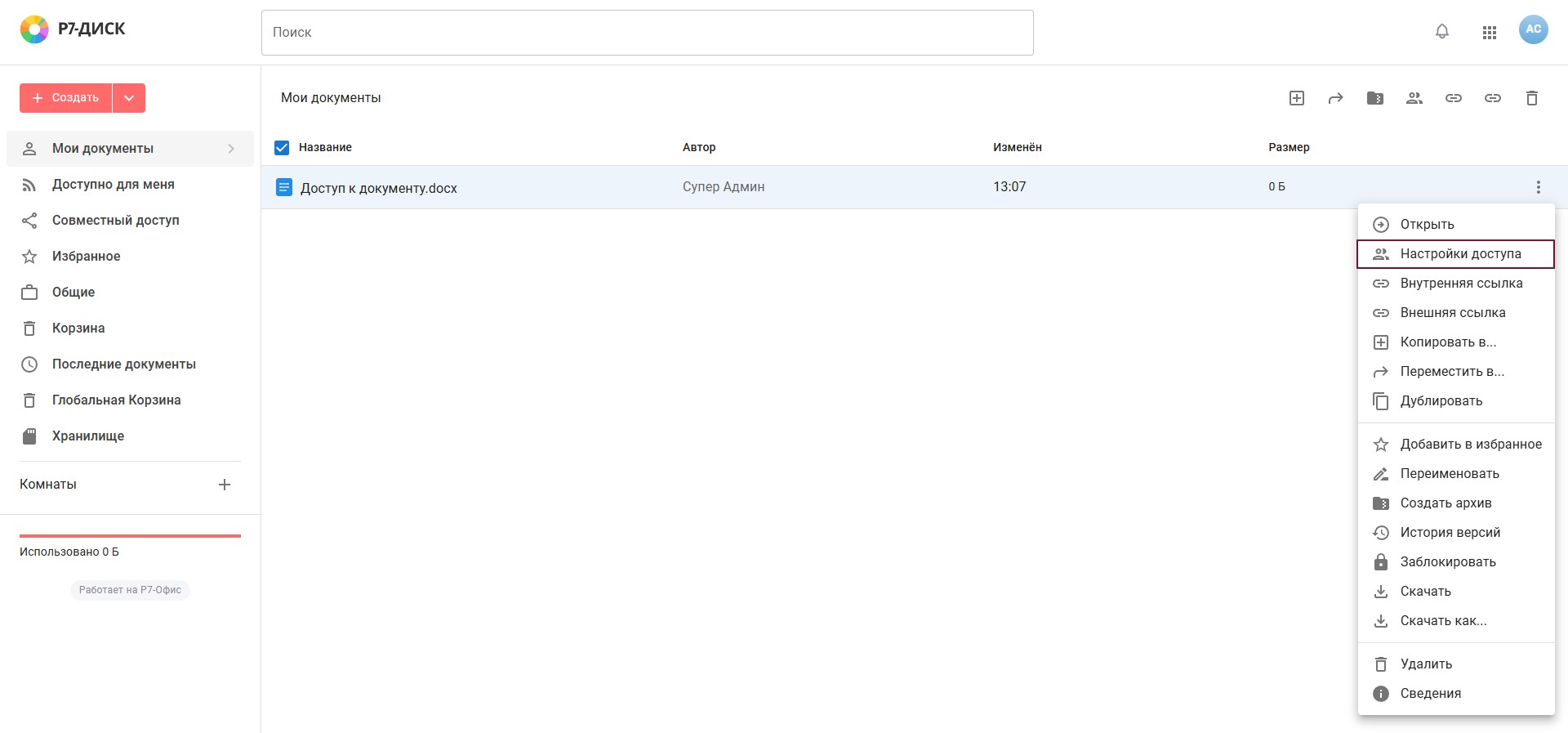
Шаг 2. Выберите или создайте внешнюю ссылку
Убедитесь, что вы работаете с типом доступа «Внешняя ссылка».
Шаг 3. Включите ограничение копирования
Нажмите на значок «Запрет копирования». После нажатия значок станет красным — ограничение активно.
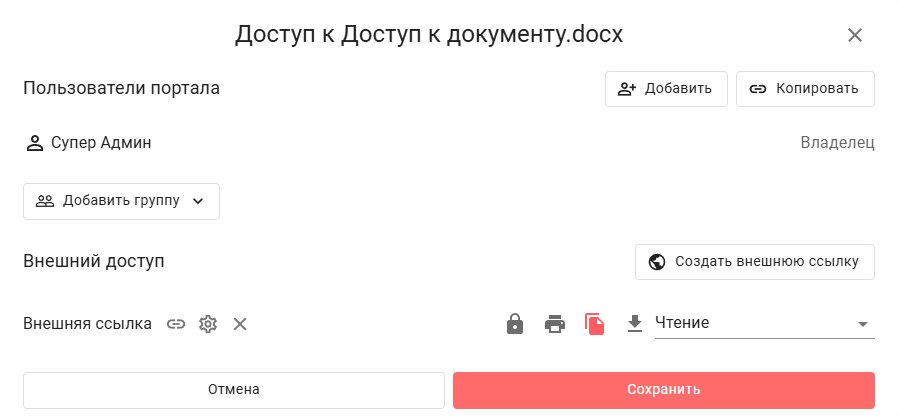
Шаг 4. Сохраните настройки
Нажмите кнопку «Сохранить». Без этого изменения не применятся.
Как отключить ограничение
Снова нажмите на тот же значок — он станет серым. Затем нажмите «Сохранить».
- Ограничение действует только для внешней ссылки.
- Если в папке несколько документов, ограничение применяется ко всем.
- После сохранения изменения вступают в силу сразу для всех, кто перейдёт по ссылке.

