











Создание комнаты
Чтобы создать комнату:
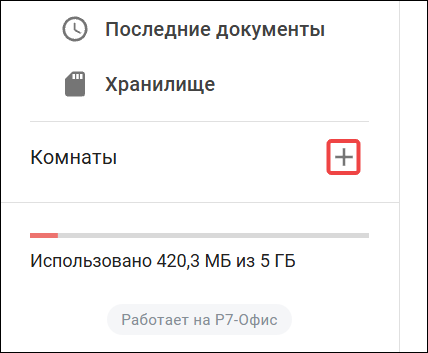
1. В разделе Комнаты нажмите кнопку  :
2. В открывшемся окне укажите Название комнаты.
3. Выберите цвет ярлыка комнаты из представленной палитры цветов.
4. При необходимости введите Описание комнаты:
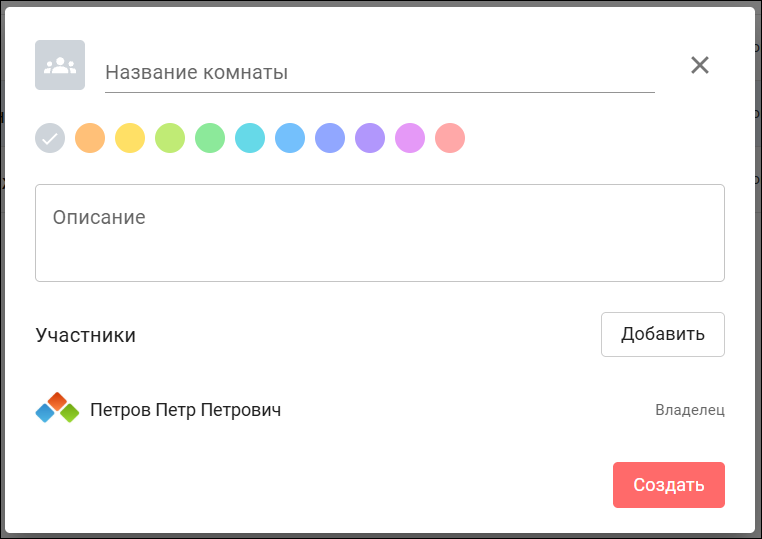
5. Если в комнату нужно добавить отдельных пользователей с базовыми правами, поочередно добавьте их, выполнив следующие шаги:
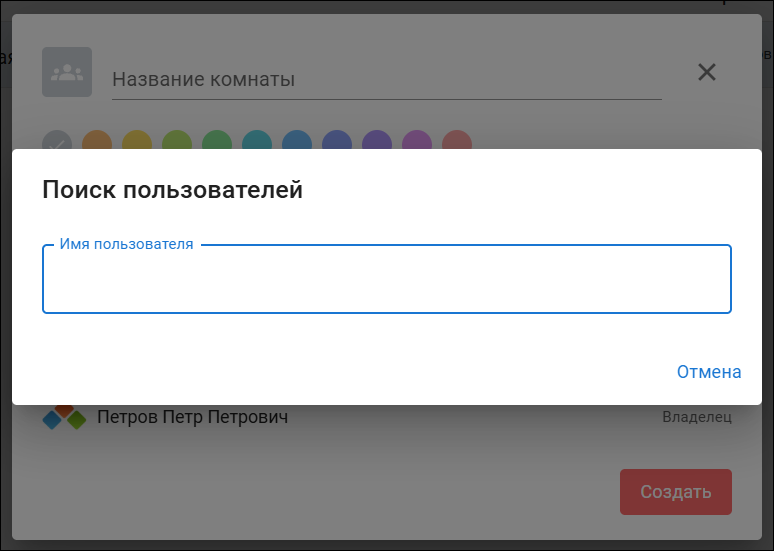
- Нажмите кнопку Добавить;
- В окне Поиск пользователей начните вводить имя, фамилию, отчество или электронный адрес пользователя;
- Выберите пользователя в списке предложенных.
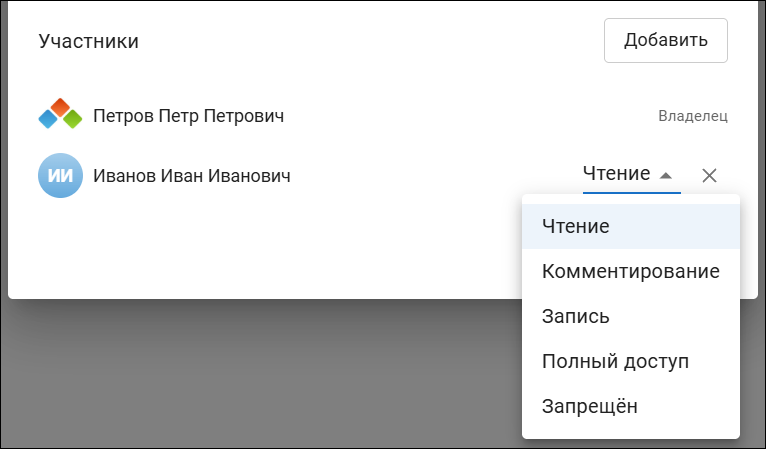
- В выпадающем списке напротив имени пользователя выберите уровень доступа к комнате (описание уровней доступа представлено в разделе Предоставление доступа ↗):
6. Если в комнату нужно добавить группу участников или выдать базовые права с ограничениями, завершите создание комнаты. Затем добавьте в комнату участников так, как описано в разделе Предоставление доступа ↗.
7. Чтобы завершить создание комнаты, нажмите кнопку Создать.
Выбор комнаты
Чтобы выполнить какое-либо действие с комнатой (например, настроить права доступа ↗ участников), её необходимо предварительно выбрать.
Для этого:
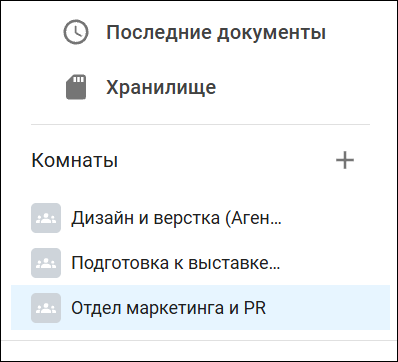
1. Выделите любую комнату в разделе Комнаты:
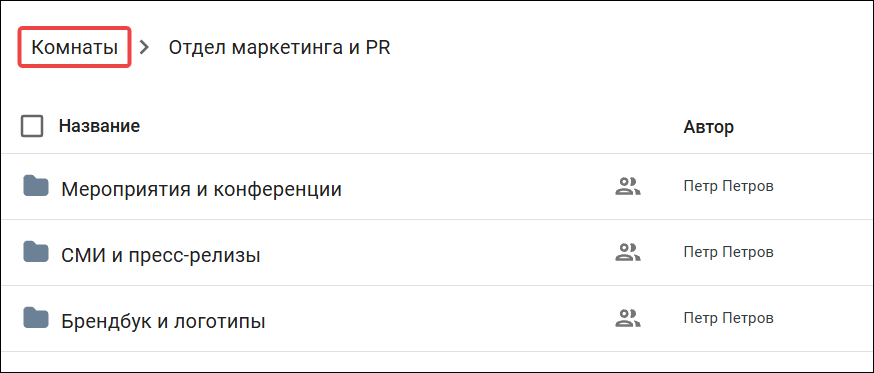
2. В навигационной цепочке щелкните по разделу Комнаты:
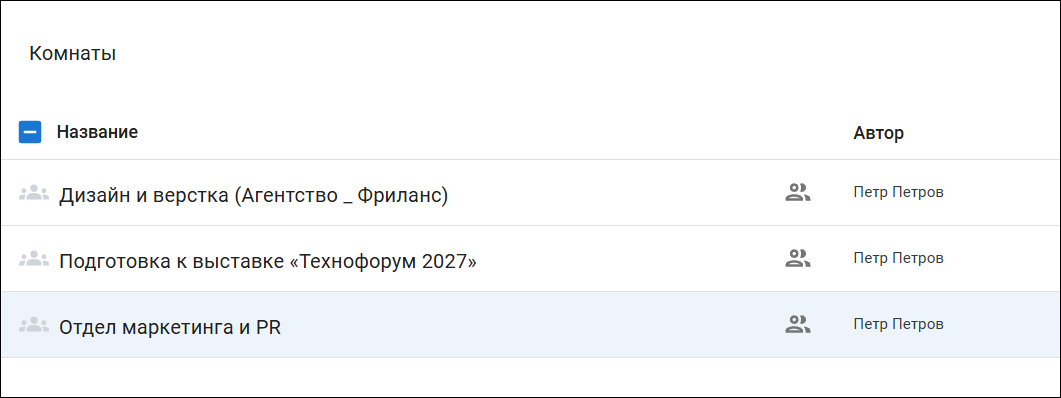
3. Выберите нужную комнату щелчком мыши:
Просмотр содержимого комнаты
Чтобы просмотреть содержимое комнаты, выберите её в разделе Комнаты. Содержимое отобразится в рабочей области.
Если в рабочей области открыт список комнат, откройте содержимое комнаты одним из следующих способов:
- Нажмите на название комнаты;
- Нажмите кнопку
 в строке или на плитке комнаты и выполните команду Открыть;
- Щелчком правой кнопки мыши по комнате откройте контекстное меню и выполните команду Открыть.
Редактирование комнаты
Чтобы редактировать комнату:
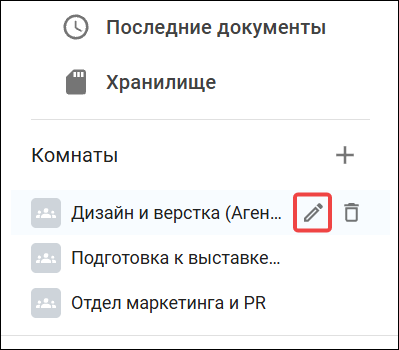
1. Наведите курсор мыши на комнату.
2. Нажмите кнопку  :
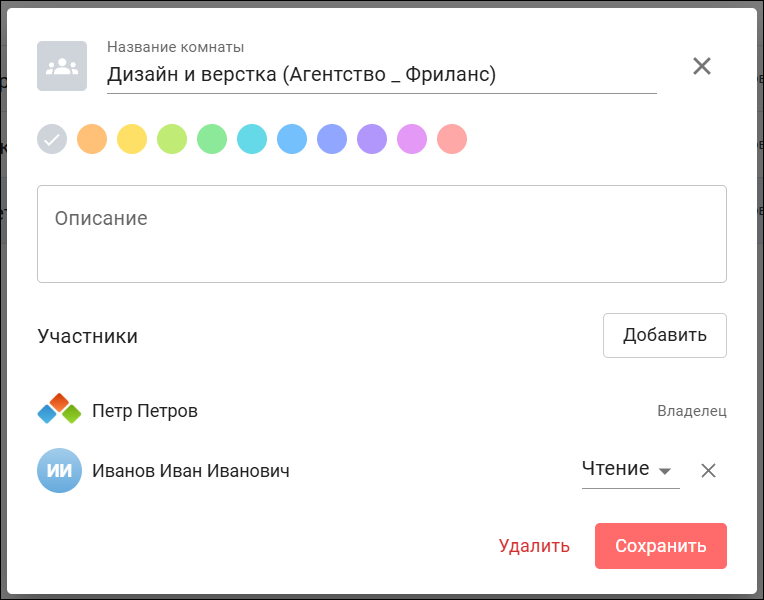
3. В открывшемся окне редактируйте требуемые данные. Описание окна представлено в разделе Создание комнаты.
4. Нажмите кнопку Сохранить:
Удаление комнаты
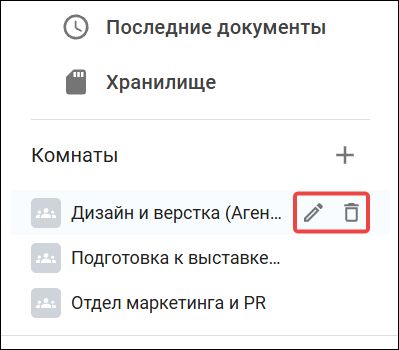
Чтобы удалить комнату, выполните одно из следующих действий:
- Наведите курсор мыши на комнату и нажмите кнопку
 :
- Наведите курсор мыши на комнату и нажмите кнопку . В открывшемся окне нажмите кнопку Удалить:
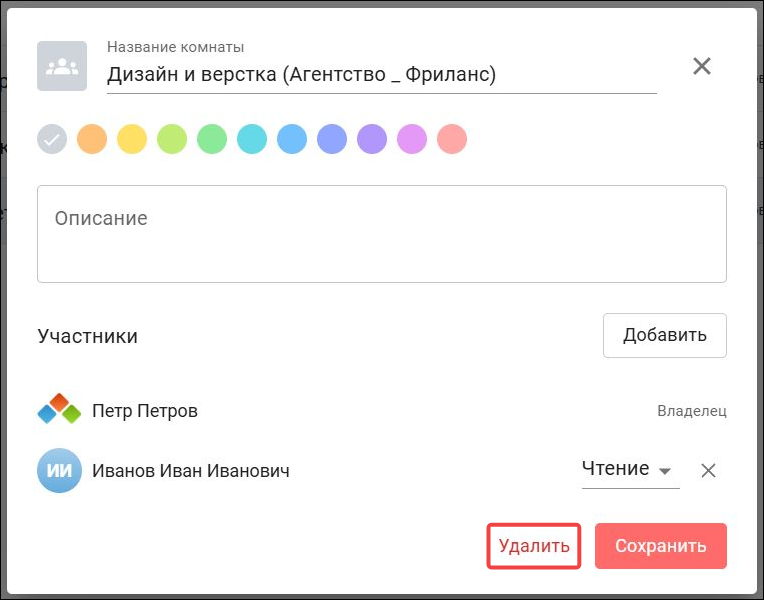
При удалении комната перемещается в Корзину ↗, из которой её можно восстановить или удалить безвозвратно.

