











Предоставление внутренней ссылки
Вы можете отправить пользователю ссылку на файл, папку или комнату ↗, к которой у него есть доступ ↗.
Чтобы скопировать ссылку на файл или папку:
- Выберите ↗ файл или папку.
- Выполните одно из следующих действий:
- На панели инструментов нажмите кнопку
 (Внутренняя ссылка).

- Нажмите кнопку
 в строке или на плитке элемента и выполните команду Внутренняя ссылка.
- Щелчком правой кнопки мыши по элементу откройте контекстное меню и выполните команду Внутренняя ссылка.
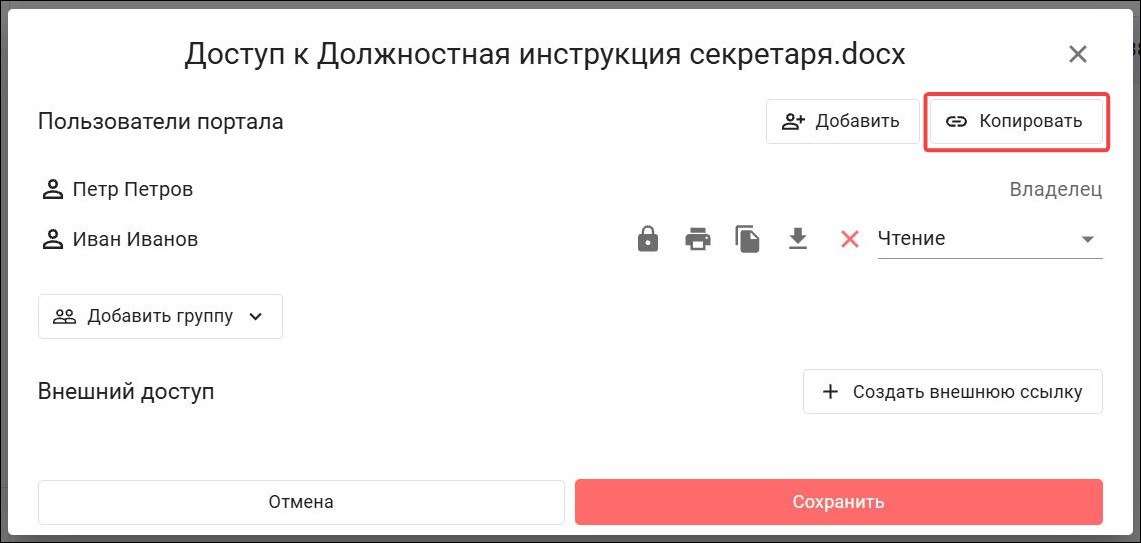
- Откройте окно настройки доступа ↗ и нажмите кнопку Копировать.
- На панели инструментов нажмите кнопку
Чтобы скопировать ссылку на комнату:
- Выберите ↗ нужную комнату.
- Откройте окно настройки доступа ↗ и нажмите кнопку Копировать.
Ссылка сохранится в буфер обмена.
Предоставление внешней ссылки
Внешние ссылки позволяют быстро и безопасно открывать доступ к файлам, папкам и комнатам ↗ для пользователей, у которых нет аккаунта на корпоративном сервере (например, клиентам или партнерам).
При генерации ссылки можно:
- настроить права доступа к документам: разрешить просмотр, комментирование или редактирование;
- запретить отдельные действия: печать, копирование содержимого или скачивание;
- настроить папку или комнату только для загрузки файлов, без просмотра ее содержимого;
- защитить данные: установить пароль или ограничить срок действия ссылки.
Файл, папка или комната, для которой создана внешняя ссылка, отмечается значком  .
Быстрое создание ссылки на файл или папку
Чтобы быстро предоставить внешнюю ссылку на файл или папку:
- Выберите ↗ элемент в списке.
- Выполните одно из следующих действий:
- На панели инструментов нажмите кнопку (Внешняя ссылка).

- Нажмите кнопку в строке или на плитке элемента и выполните команду Внешняя ссылка.
- Щелчком правой кнопки мыши по элементу откройте контекстное меню и выполните команду Внешняя ссылка.
- На панели инструментов нажмите кнопку
Ссылка сохранится в буфер обмена. По умолчанию для нее устанавливаются следующие параметры:
- права доступа – Чтение;
- дата действия – не установлена;
- пароль – не задан.
Создание и настройка ссылки на файл, папку или комнату
Чтобы создать и настроить внешнюю ссылку на файл, папку или комнату:
- Выберите файл, папку ↗ или комнату ↗, для которой нужно создать ссылку.
- Откройте окно настройки доступа одним из следующих способов:
- На панели инструментов нажмите кнопку .

- Нажмите кнопку в строке или на плитке элемента и выполните команду Настройки доступа.
- Щелчком правой кнопки мыши по элементу откройте контекстное меню и выполните команду Настройки доступа.
- На панели инструментов нажмите кнопку
3. В окне настройки доступа нажмите кнопку Создать внешнюю ссылку.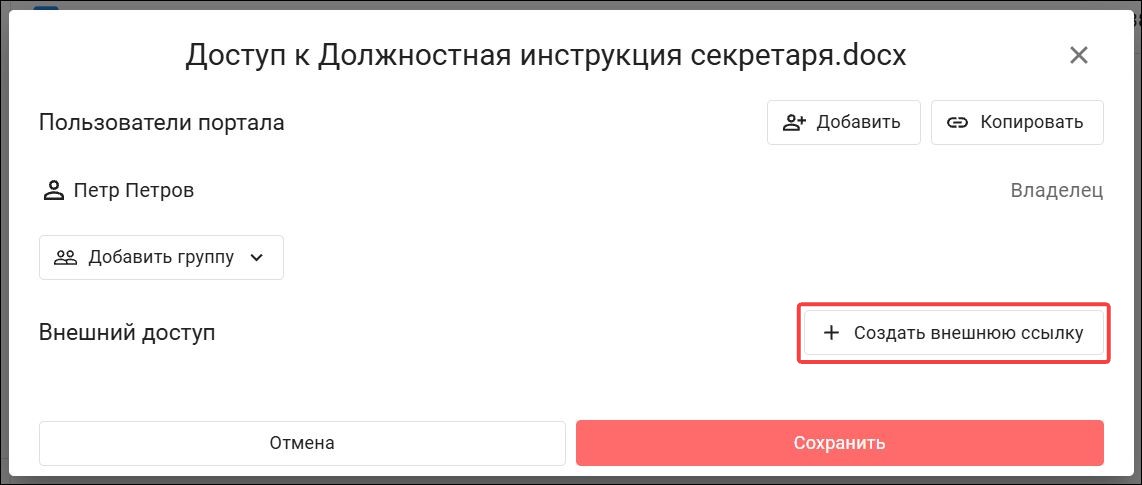
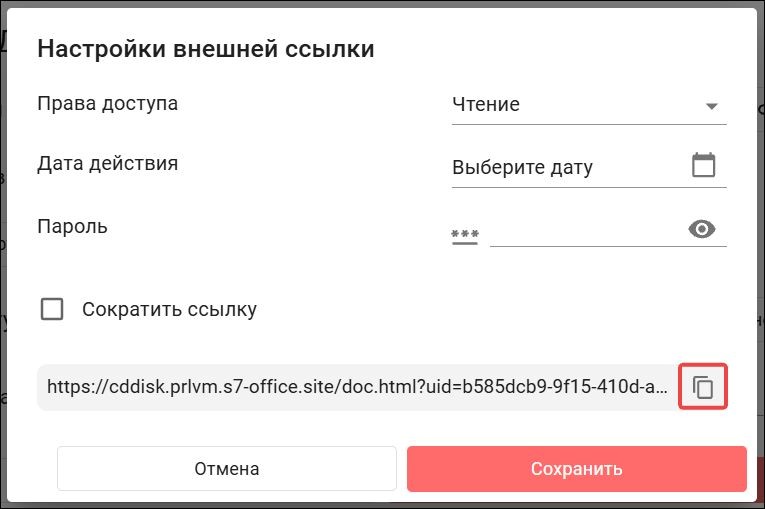
4. В окне Настройки внешней ссылки, в выпадающем списке Права доступа выберите права для пользователей внешней ссылки.
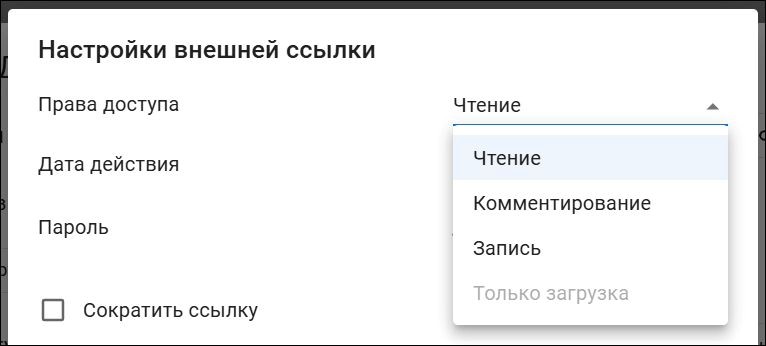
Если внешняя ссылка создается для папки или комнаты, то право Чтение, Комментирование или Запись распространяется на все документы, которые в ней содержатся. Например, если выбрано право Чтение, то пользователи могут просматривать документы из папки или комнаты, но не могут их комментировать или редактировать.
| Уровень доступа | Что разрешено для документов | Что разрешено для папок и комнат |
|---|---|---|
| Чтение | Только просмотр | Только просмотр содержимого |
| Комментирование | Просмотр с возможностью оставлять комментарии | Только просмотр содержимого |
| Только загрузка | — | Загрузка файлов и папок «вслепую», без просмотра содержимого |
| Запись | Редактирование | Создание и загрузка документов и папок |
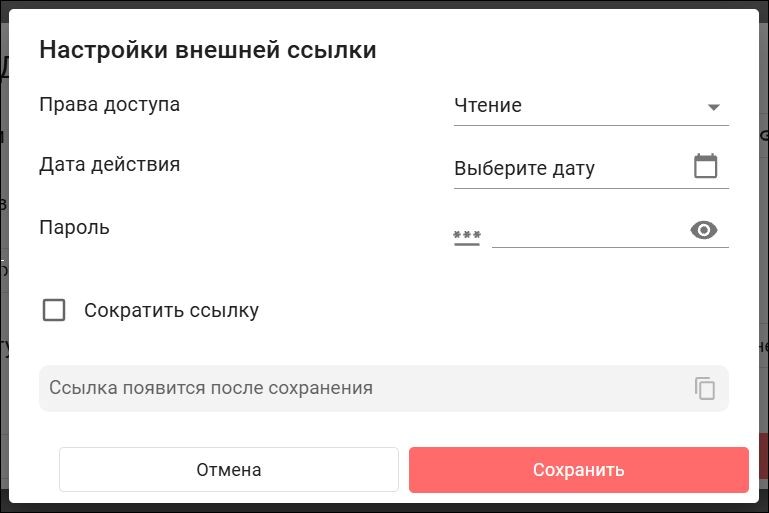
5. При необходимости щелкните по полю Дата действия и укажите дату и время действия ссылки.
6. При необходимости укажите Пароль, который будет запрашиваться у пользователя, перешедшего по ссылке. Вы можете указать свой пароль или нажать кнопку  , чтобы система сгенерировала его автоматически.
7. Если нужно сделать ссылку короткой, поставьте флажок Сократить ссылку.
8. Нажмите кнопку Сохранить.
В окне настройки доступа к выбранным правам (за исключением права Только загрузка) можно добавить как одно, так и несколько дополнительных ограничений.
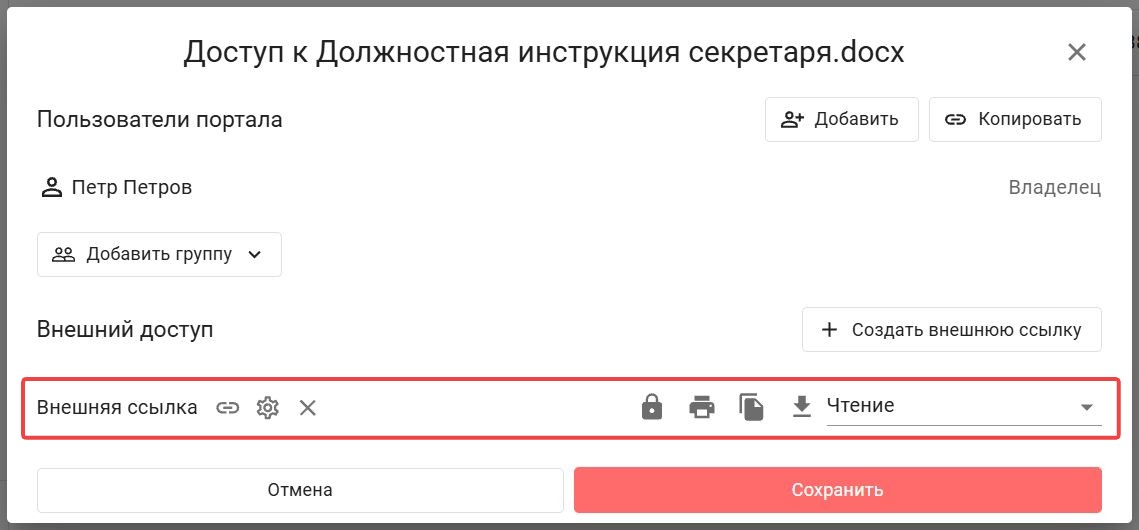
| Кнопка | Ограничение | Как это работает для документов | Как это работает для папок и комнат |
|---|---|---|---|
 | Запретить печать | В редакторах скрываются кнопка и команда печати | — |
 | Запретить копирование | Скопированный в редакторах текст не сохраняется в буфер обмена | — |
 | Запретить скачивание | В редакторах скрываются кнопка и команда скачивания | Пользователь не может скачать сам объект и файлы внутри него (отображается уведомление «Недостаточно прав для скачивания») |
Повторное нажатие на кнопку отменяет запрет.
Если требуется изменить право, установленное ранее, выберите его в выпадающем списке.
Чтобы повторно открыть окно Настройки внешней ссылки, нажмите кнопку  .
Чтобы скопировать полученную внешнюю ссылку, выполните одно из следующих действий:
- Нажмите кнопку
 .
- Нажмите кнопку . В окне Настройки внешней ссылки нажмите кнопку
 , чтобы скопировать ссылку.
Чтобы временно запретить доступ по ссылке, не удаляя ее, нажмите кнопку  .
Чтобы создать еще одну ссылку с другими правами доступа, нажмите кнопку Создать внешнюю ссылку и выполните описанные действия повторно.
Чтобы удалить внешнюю ссылку, нажмите кнопку  .

