Содержание
Управление версиями файла
Р7 Диск автоматически сохраняет историю изменений каждого файла, фиксируя точное время правки и ее автора.
В любой момент вы можете открыть список версий файла и выполнить следующие действия:
- просмотреть историю версий;
- вернуться к любой предыдущей версии;
- создать копию нужной версии;
- скачать версию на компьютер или удалить ее.
История версий недоступна в разделах Избранное, Корзина, Последние документы и Хранилище.
Чтобы открыть историю версий файла:
1. Выберите ↗ файл.
2. Выполните одно из следующих действий:
- Нажмите кнопку
 в строке или на плитке файла и выполните команду История версий;
- Щелчком правой кнопки мыши по файлу откройте контекстное меню и выполните команду История версий.
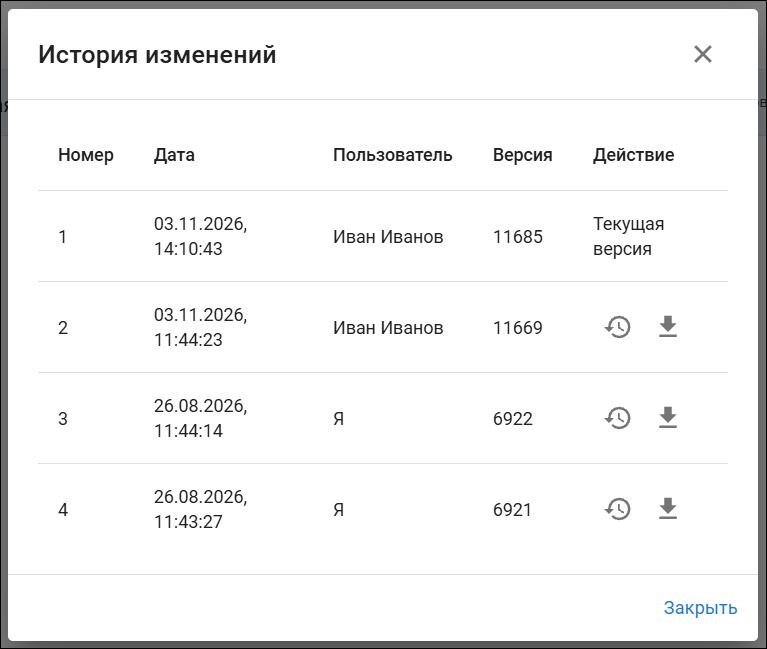
Откроется окно История изменений, в котором отображается список версий файла. Список содержит следующие данные:
- Номер – порядковый номер версии файла;
- Дата – дата загрузки или создания новой версии;
- Пользователь – автор версии;
- Версия – номер версии (назначается системой автоматически);
- Действие – операции, которые можно выполнить с данной версией.
Для текущей версии файла доступных действий нет. Для предыдущих версий доступны следующие операции:
 – сделать эту версию текущей. Действие доступно, если у вас есть права ↗ Запись или Полный доступ;
 – скачать версию на компьютер. Документ сохраняется в папку, которая указана в вашем браузере для загрузки файлов по умолчанию.
Чтобы перейти к расширенному списку действий:
1. Выберите ↗ файл.
2. Откройте панель сведений одним из следующих способов:
- Нажмите кнопку в строке или на плитке файла и выполните команду Сведения;
- Щелчком правой кнопки мыши по файлу откройте контекстное меню и выполните команду Сведения.
3. На панели сведений выберите вкладку Версии.
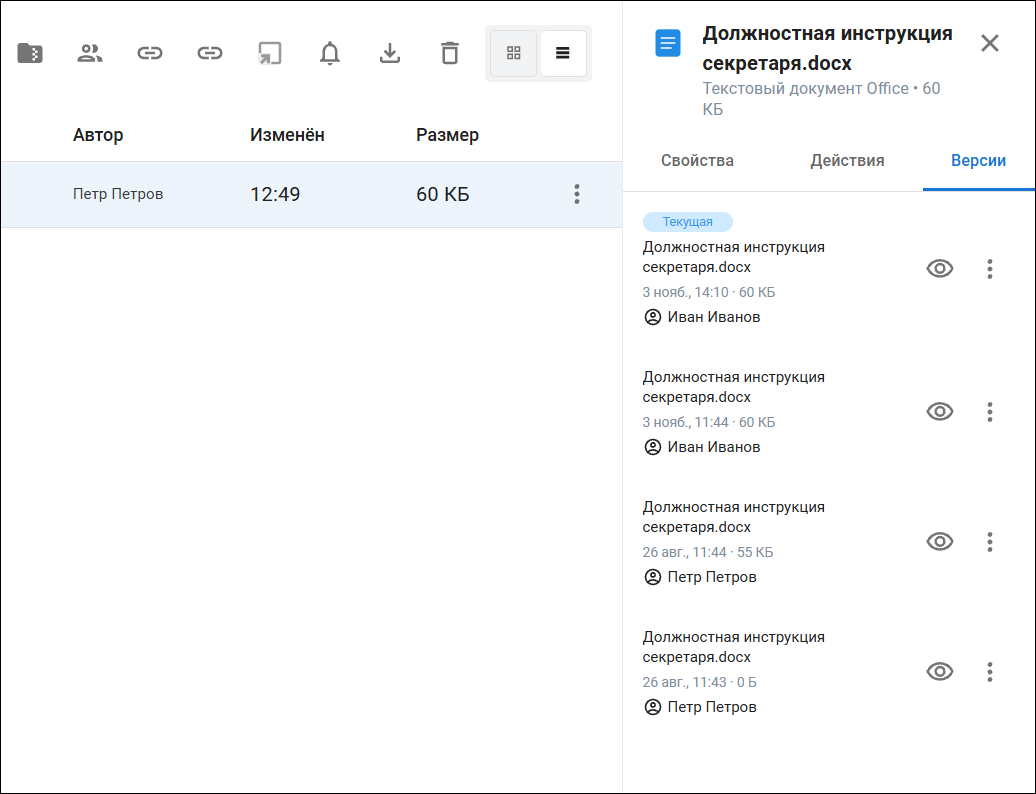
В этой вкладке также отображается список версий файла. Для каждой версии представлена следующая информация:
- название;
- время загрузки или создания;
- размер файла (в МБ);
- автор версии.
Для актуальной версии отображается ярлык Текущая:
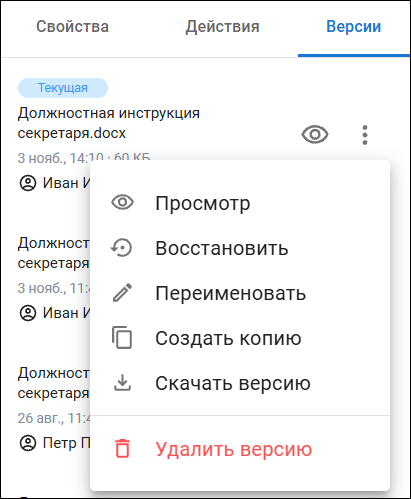
Список действий, которые можно выполнить с версией, отображается при нажатии на кнопку  :
| Команда | Действие | Требуемые права доступа к файлу |
|---|---|---|
| Просмотр | Открыть файл в новой вкладке браузера (также можно нажать кнопку  ) | — |
| Восстановить | Сделать версию текущей | Запись или Полный доступ |
| Переименовать | Создать копию версии с новым названием в текущей папке. В открывшемся окне Изменить название введите имя и нажмите кнопку Сохранить | Запись или Полный доступ |
| Создать копию | Создать копию версии в текущей папке. Копии присваивается название в формате <имя_файла>(n), где n — номер копии | Запись или Полный доступ |
| Скачать версию | Скачать файл на компьютер в папку загрузок браузера по умолчанию | Запись или Полный доступ |
| Удалить версию | Безвозвратно удалить выбранную версию. Команда доступна, если существует более одной версии файла | Полный доступ |
Просмотр сведений
Чтобы просмотреть сведения об элементе:
1. Выберите нужный файл, папку ↗ или комнату ↗.
2. Выполните одно из следующих действий:
- Нажмите кнопку в строке или на плитке элемента и выполните команду Сведения;
- Щелчком правой кнопки мыши по элементу откройте контекстное меню и выполните команду Сведения.
Откроется панель сведений.
Во вкладке Свойства содержится название элемента, а также разделы Совместный доступ и Общие сведения:
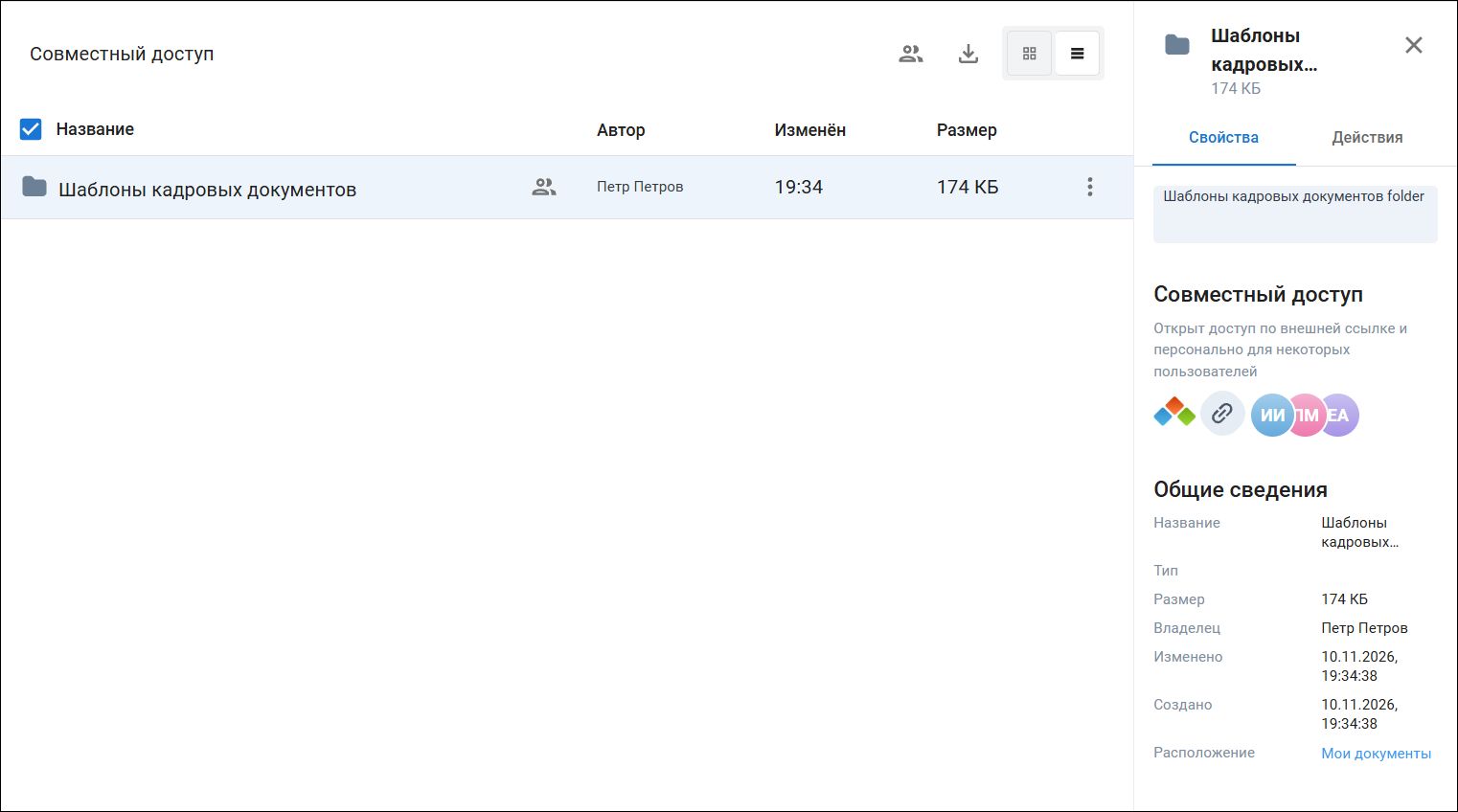
Раздел Совместный доступ отображается, если вы являетесь владельцем элемента или обладаете правами ↗ полного доступа к нему, и содержит аватары пользователей, которым предоставлен доступ к данному элементу.
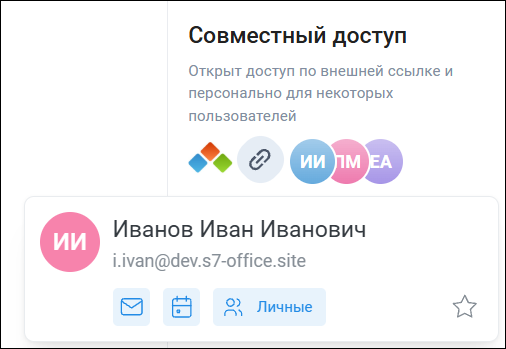
При наведении курсора мыши на аватар отображается карточка пользователя.
Карточка содержит следующие данные:
- Если пользователь не добавлен в Р7-Контакты — отображаются только электронный адрес и кнопка Добавить. При нажатии на нее пользователь автоматически добавляется в папку Другие контакты в модуле Р7-Контакты;
- Если пользователь добавлен в Р7-Контакты — отображаются его аватар, ФИО, электронный адрес, а также кнопки быстрых действий.
Кнопки быстрых действий:
 — написать письмо этому пользователю;
 — создать событие с участием этого пользователя в Р7-Календаре;
- Кнопка с названием раздела в Р7-Контактах — перейти в Р7-Контакты;
 — добавить пользователя в раздел Избранное в Р7-Контактах.
Во вкладке Действия отображается история операций с файлом, папкой или комнатой. В списке учитываются действия всех пользователей, которым предоставлен доступ: