











Фрейм — это отдельный отчёт или диаграмма на дашборде ↗. Он может быть выведен в графической форме, в числовом виде или представлен в виде таблицы.
Фрейм можно создать двумя способами:
- создать ↗ и настроить ↗ вручную;
- создать с помощью функции автоматического построения графиков, а затем, при необходимости, выполнить его настройку.
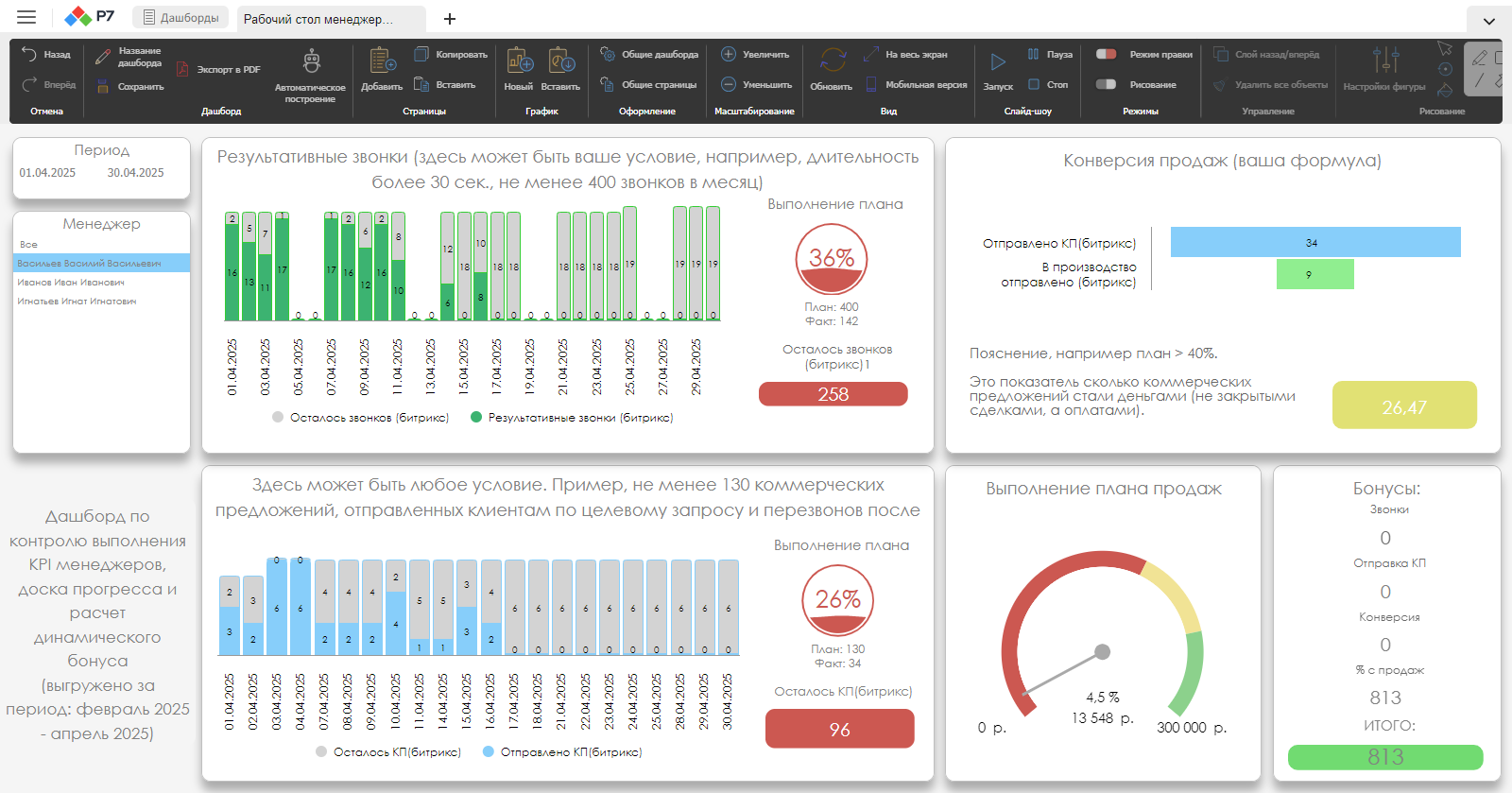
Функция Автоматическое построение позволяет создавать фреймы на основе текстовых или голосовых запросов.
Построение графика
Чтобы запустить автоматическое построение:
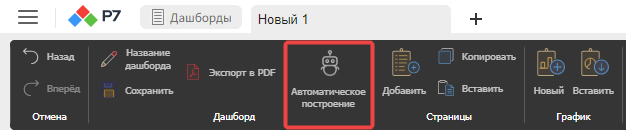
1. На панели инструментов в разделе Дашборд нажмите кнопку Автоматическое построение.
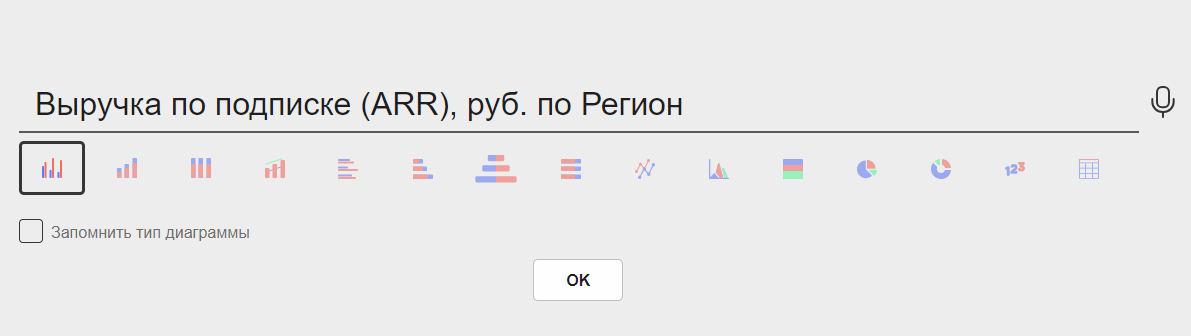
2. В открывшемся окне введите запрос текстом или нажмите кнопку  и произнесите запрос.
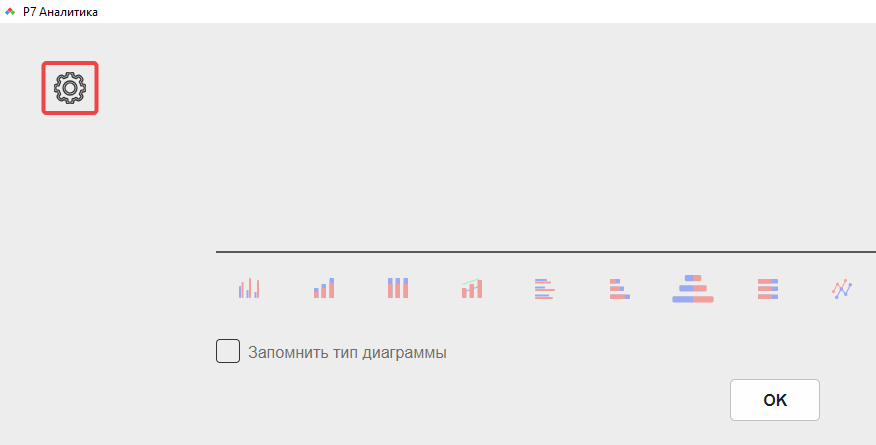
3. Под полем запроса выберите подходящий тип графика.
4. Если нужно запомнить выбранный тип графика для последующих построений, поставьте флажок Запомнить тип диаграммы.
5. Нажмите кнопку ОК.
Если текстовый или голосовой запрос не распознаётся приложением, на экране отображается сообщение: «Показатели не распознаны».
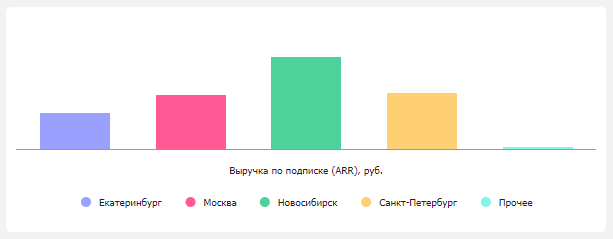
Если запрос распознаётся успешно, приложение создаёт фрейм на дашборде.
Доступные типы графиков
При автоматическом построении доступны следующие типы графиков:
- Гистограммы:
- Линейчатые диаграммы:
- Другие форматы:
Со всеми форматами диаграмм можно ознакомиться в разделе Галерея диаграмм ↗.
Предварительная настройка параметров
Если в систему загружен большой массив данных, стандартный запрос может сработать некорректно.
Пример: пользователь вводит запрос Выручка, руб. Если в базе данных есть несколько похожих метрик (Выручка, руб., Выручка по новым клиентам, руб., Выручка по подписке (ARR), руб.), приложение автоматически добавит на график сразу все показатели, в названии которых есть это слово.
Чтобы избежать этого, перед началом работы задайте точные параметры построения графика:
1. В окне автоматического построения нажмите кнопку  .
.
2. В окне Список задействованных показателей/справочников в столбце Использовать в запросах отметьте флажками показатели и справочники, которые должны учитываться в запросах.
3. При необходимости в столбце Список тегов через запятую укажите для показателей и справочников теги для быстрого поиска.
4. Нажмите кнопку Сохранить.
5. Закройте окно.
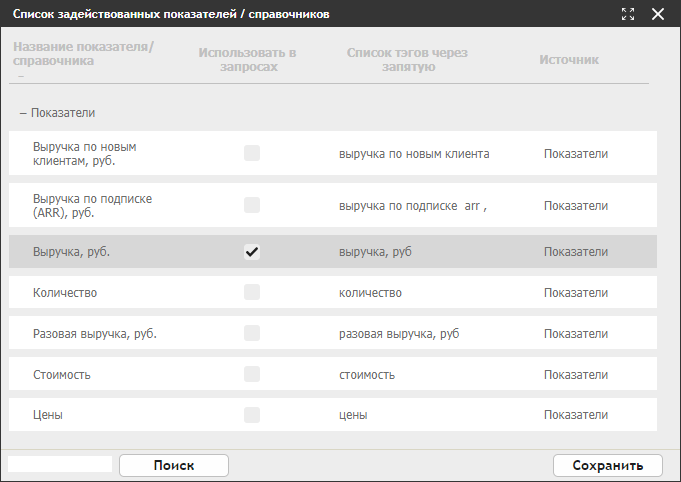
После этого система будет обращаться только к выбранным массивам данных как при текстовом, так и при голосовом вводе.

