











Чтобы настроить условное форматирование таблицы для анализа данных:
1. На вкладке Справочники нажмите кнопку  в строке нужного узла.
2. В окне настроек узла выберите вкладку Условное форматирование.
3. Отметьте флажком требуемый вид анализа и разверните его настройки.
4. При необходимости измените настройки, заданные по умолчанию.
5. Нажмите кнопку Ok.
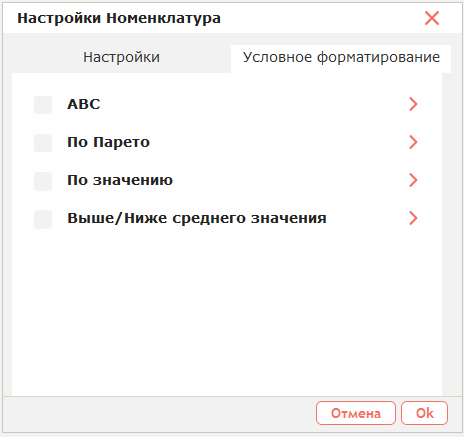
ABC-анализ
ABC-анализ используется для классификации ресурсов компании по степени их влияния на прибыль. Чаще всего этот метод применяют к товарному ассортименту для оценки рентабельности отдельных номенклатурных позиций или их групп.
В рамках ABC-анализа все товары делятся на три категории в зависимости от их вклада в общую прибыль:
- группа А (наиболее ценные товары) составляет 20 % общего ассортимента и обеспечивает 80 % продаж;
- группа В (промежуточные товары) составляет 30 % ассортимента и обеспечивает 15 % продаж;
- группа С (наименее ценные товары) составляет 50–60 % ассортимента и обеспечивает 5 % продаж.
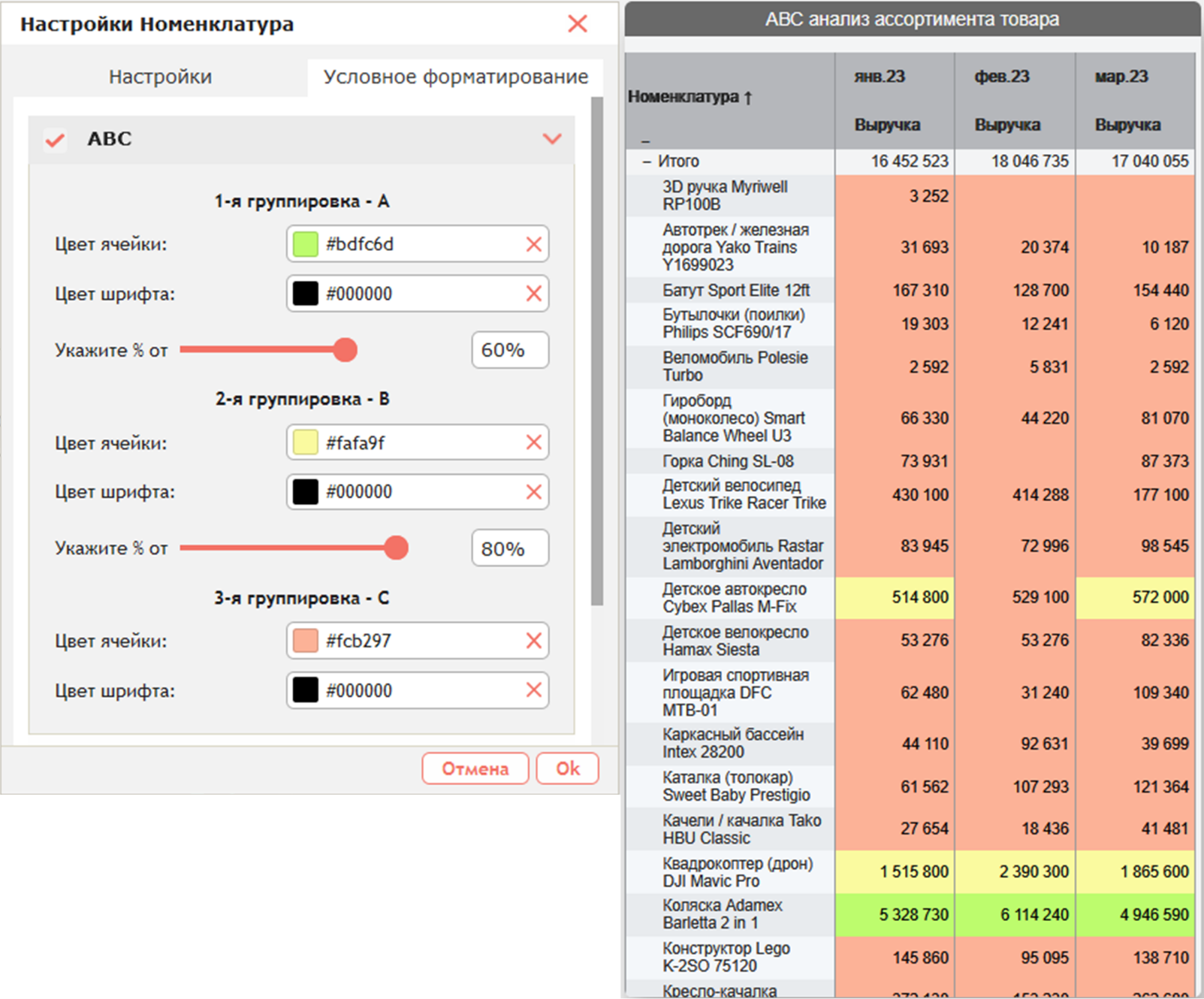
По этому же принципу работают настройки условного форматирования. Пользователю доступны три группы, для каждой из которых можно индивидуально настроить цвет ячеек и шрифта, а также изменить процентное соотношение самих групп.
Пример визуализации отчёта представлен на рисунке: товары, приносящие наибольшую долю выручки (группа А), выделены зелёным цветом, наименьшую (группа С) — красным, а промежуточные (группа В) — жёлтым.
По Парето
Суть закона Парето заключается в том, что меньшая часть усилий или ресурсов обеспечивает наибольшую часть результата. В классическом варианте 20 % факторов определяют 80 % успеха, поэтому данный метод также называют «принципом 80/20». На практике это соотношение может меняться, однако логика правила остаётся неизменной.
Анализ по Парето позволяет выявить ключевые драйверы показателей компании: например, определить, какие 20 % товаров формируют 80 % выручки или какие каналы продвижения привлекают основной поток клиентов.
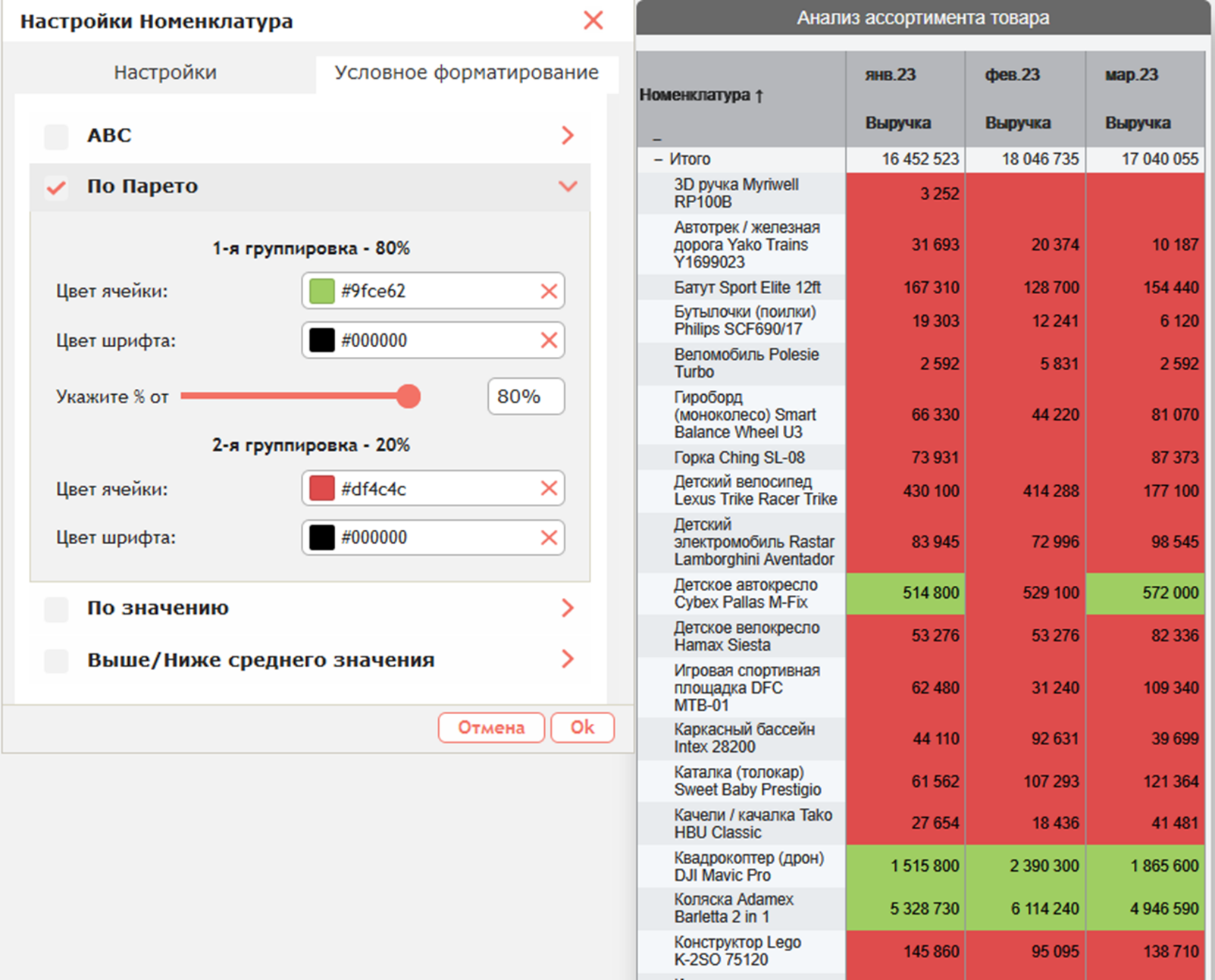
Настройки условного форматирования для этого метода аналогичны настройкам ABC-анализа, но разделяют данные строго на две группы.
Если применить анализ по Парето к таблице, используемой ранее, система выделит зелёным цветом номенклатурные позиции, которые приносят компании 80 % выручки, а красным — оставшиеся 20 %.
По значению
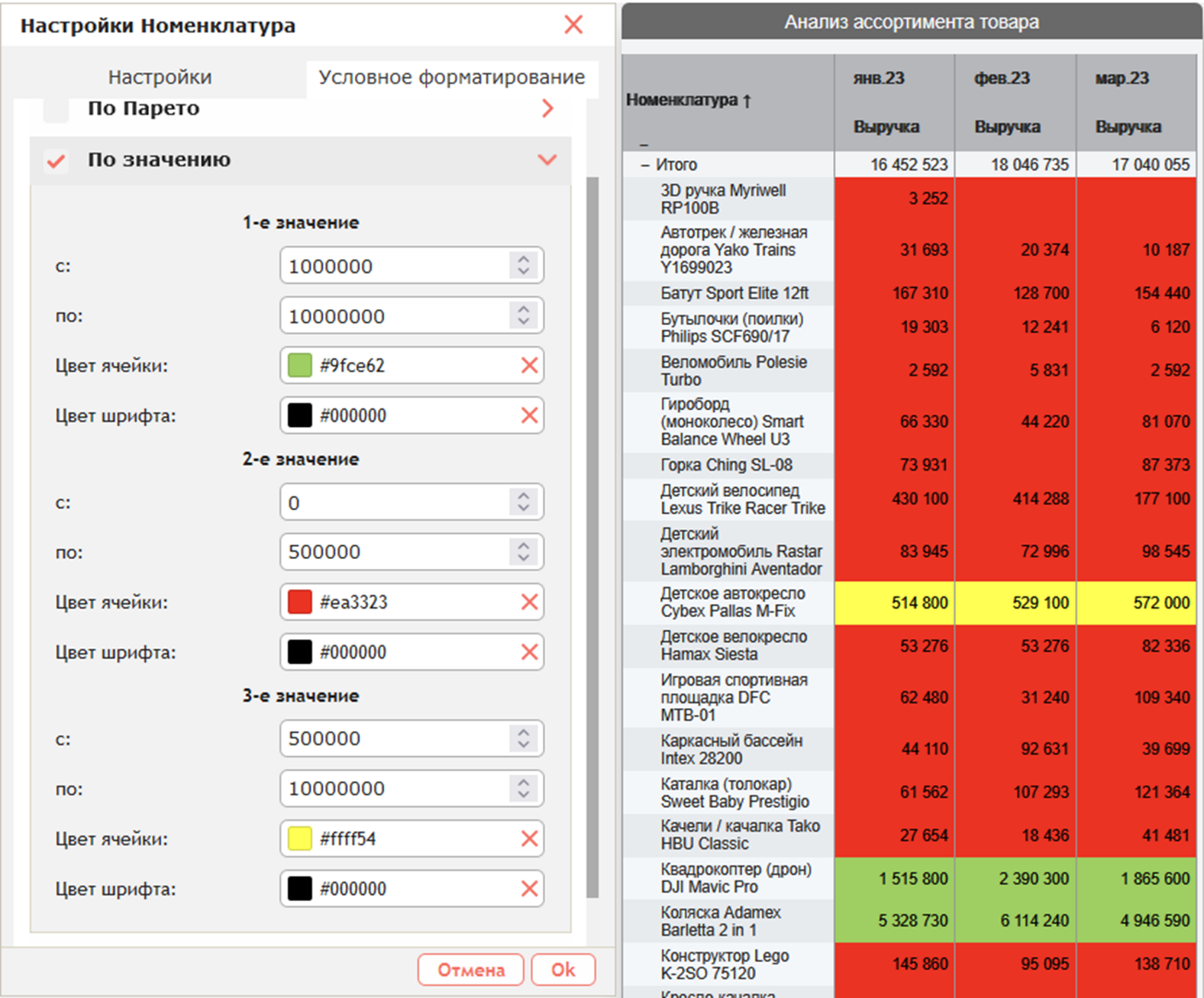
Данный вид форматирования выполняется по фиксированным числовым границам без расчёта процентных соотношений. Пользователю доступны три диапазона, для каждого из которых вручную задаются числовые лимиты (от … до …), цвет ячейки и цвет шрифта.
В примере на рисунке ниже настроены три диапазона — от 0 до 500 000, от 500 000 до 1 000 000 и от 1 000 000 до 10 000 000.
Выше/ниже среднего значения
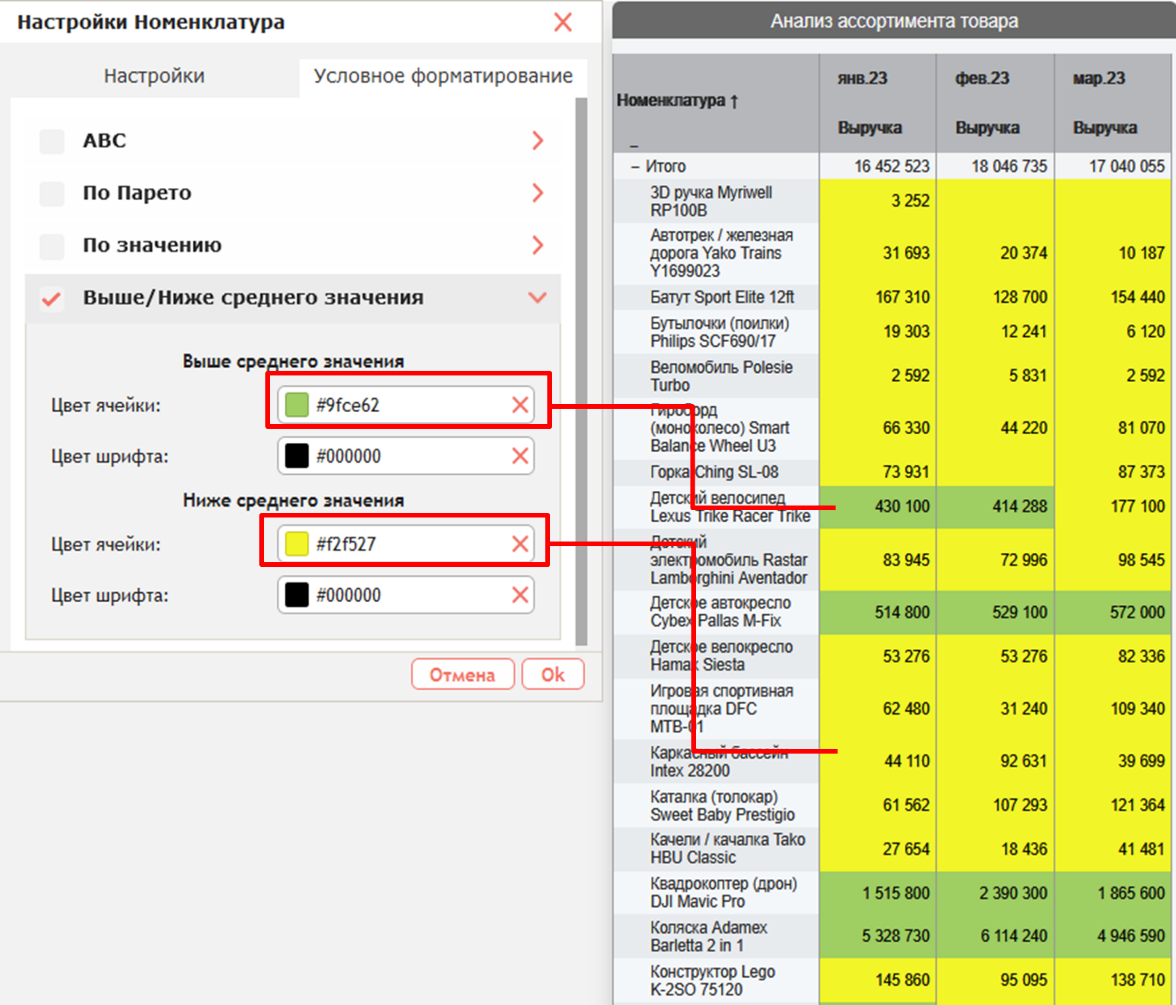
Данный вид условного форматирования изменяет визуальное отображение ячеек на основе среднего арифметического значения по столбцу. В настройках можно выбрать цвет ячеек и шрифта для двух состояний: Выше среднего и Ниже среднего.
На рисунке ниже показано действие этого правила для таблицы, используемой ранее: ячейки со значениями ниже среднего уровня выделены жёлтым цветом, а выше — зелёным.
Индикация
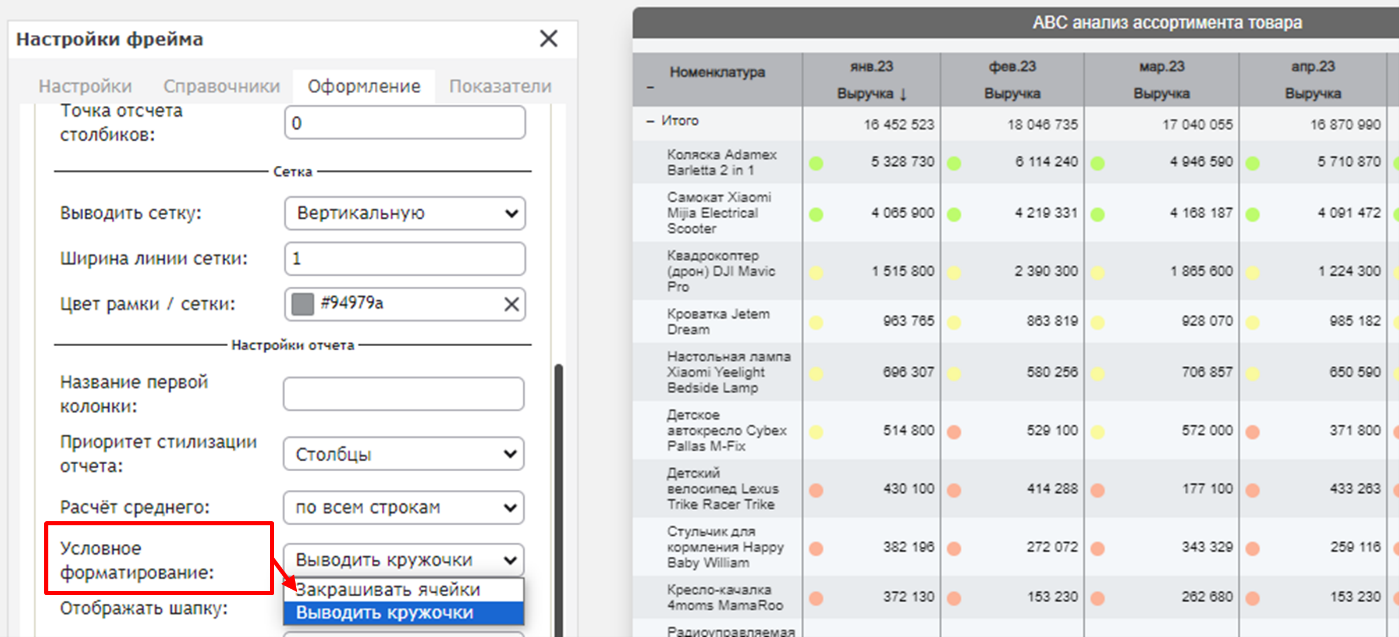
По умолчанию при условном форматировании применяется сплошная заливка ячеек. Для переключения на отображение цветных маркеров (кружков):
1. На вкладке Оформление разверните настройки раздела График.
2. В группе параметров Настройки отчета в выпадающем списке Условное форматирование выберите Выводить кружочки.
- Общие принципы построения таблицы описаны в статье Табличный отчет: построение, структура и оформление ↗.
- О дополнительных параметрах таблицы см. статью Табличный отчет: дополнительные настройки ↗.

