











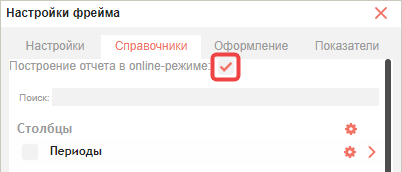
Если на вкладке Справочники установлен флажок Построение отчета в онлайн-режиме, таблица автоматически перестраивается и обновляет данные после любого изменения настроек. Если флажок снят, изменения вступают в силу только после принудительного обновления:
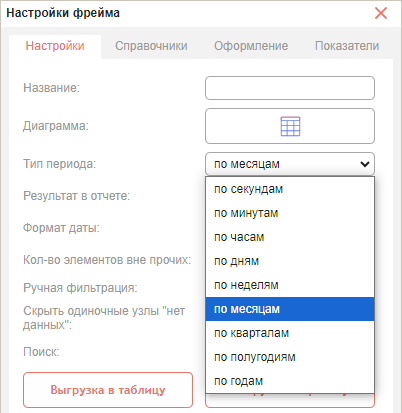
Настройка динамики времени (группировка по неделям, месяцам, полугодиям и т. д.) осуществляется на вкладке Настройки:
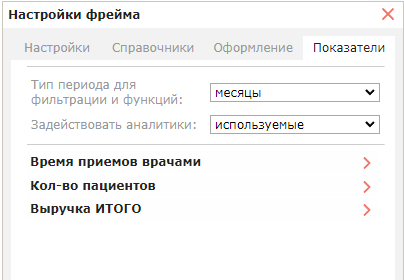
Очередность вывода самих показателей задаётся на вкладке Показатели:
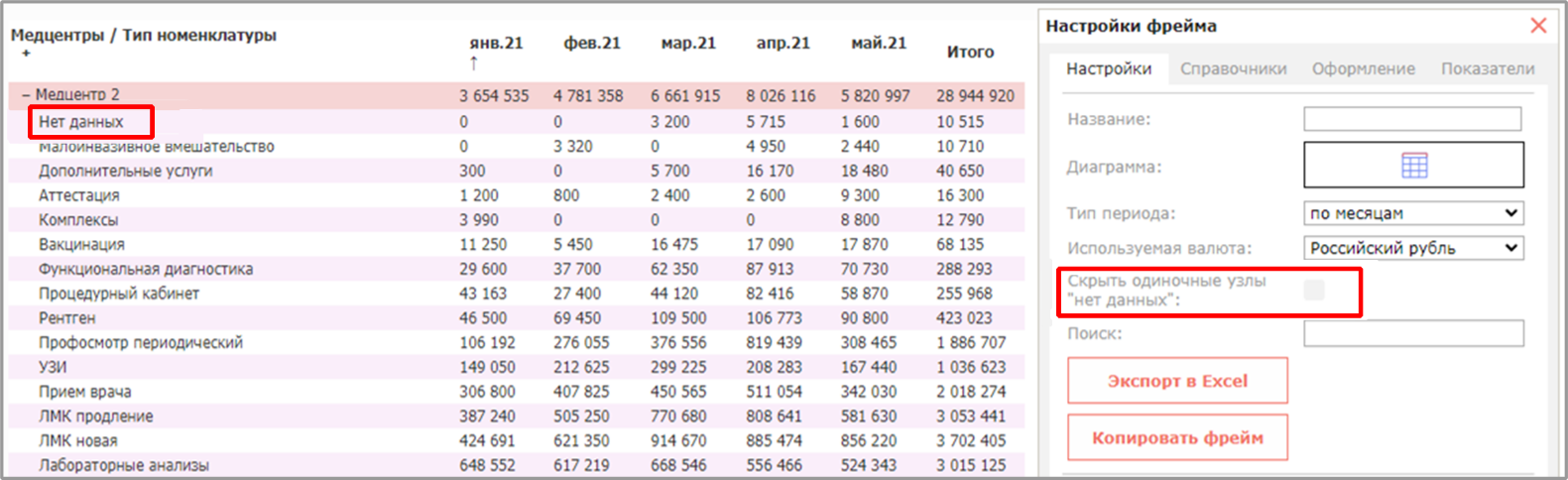
В таблице можно убрать узел Нет данных. Для этого на вкладке Настройки установите флажок Скрыть одиночные узлы «нет данных». Работа с отчётом станет более комфортной:
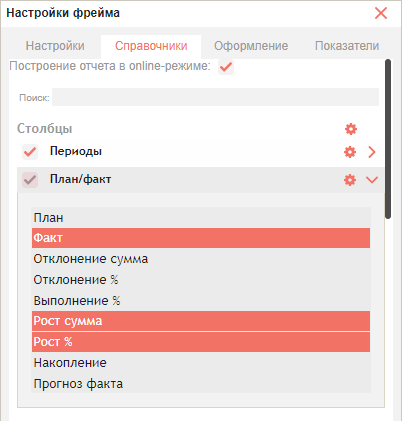
Если нужно выполнить анализ прироста показателя по периодам времени:
1. На вкладке Справочники перетащите узел План/Факт в раздел Столбцы под узел Периоды.
2. Разверните содержимое узла и выберите щелчками мыши:
- Факт — для вывода фактических значений;
- Рост сумма — для отображения суммы прироста показателя за выбранный в настройках период;
- Рост % — для отображения прироста в процентах по отношению к предыдущему периоду.
Поиск данных в таблице осуществляется с помощью поля Поиск на вкладке Настройки:
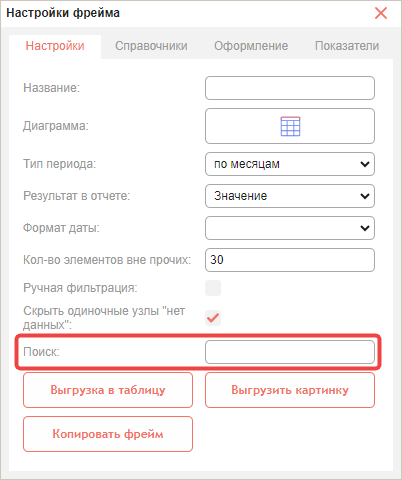
Введите в строку поиска часть наименования элемента (например, имя контрагента или название медцентра) и нажмите Enter. В таблице отобразятся только те строки, которые содержат введённую комбинацию символов.
Чтобы сбросить фильтр и вернуть таблицу в исходное состояние, полностью очистите поисковую строку и повторно нажмите Enter.
- Общие принципы построения таблицы описаны в статье Табличный отчет: построение, структура и оформление ↗.
- О настройке правил визуализации см. статью Табличный отчет: условное форматирование ↗.

