











Содержание
Изображение
При выборе типа диаграммы Изображение предоставляется возможность:
- загрузить изображение или GIF-анимацию из внешнего файла;
- выбрать пиктограмму из встроенной библиотеки.
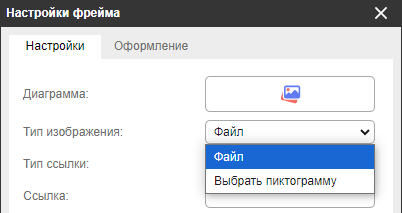
Чтобы загрузить изображение или GIF-анимацию:
1. В выпадающем списке Тип изображения выберите Файл.
2. В окне файлового менеджера выберите файл для загрузки.
Загруженное изображение растягивается на весь фрейм.
Чтобы вставить пиктограмму:
1. В выпадающем списке Тип изображения выберите Выбрать пиктограмму.
2. Нажмите на поле Пиктограмма и выберите пиктограмму в открывшемся меню.
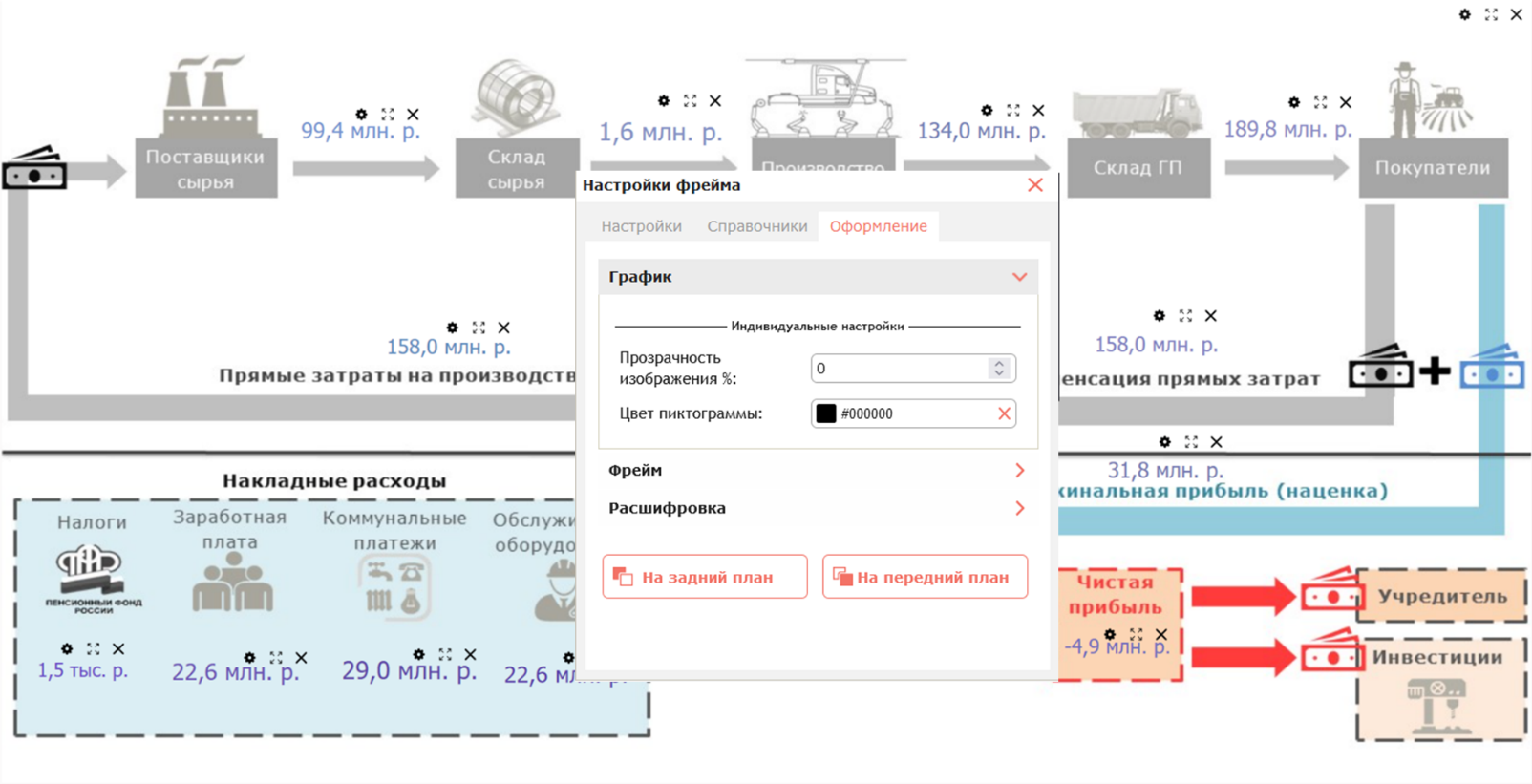
Внешний вид пиктограмм можно менять с помощью настроек вкладки Оформление ↗.
Путём добавления пиктограмм и настройки их положения и прозрачности можно создать на дашборде «живой процесс»:
Текст
С помощью диаграммы Текст на дашборд можно вставить текст.
Все настройки (шрифт, фон и другие) выполняются в настройках фрейма. Также в настройках на вкладке Оформление ↗ можно отрегулировать межстрочный интервал.
После создания фрейма для редактирования содержимого достаточно дважды щёлкнуть по тексту левой кнопкой мыши.

