











Содержание
Вы можете экспортировать отдельные фреймы дашборда во внешние файлы следующих форматов:
- XLSX — фреймы в виде табличных отчётов ↗;
- HTML — любые фреймы, кроме табличных отчётов;
- PNG — любые фреймы.
Экспорт в XLSX
Чтобы экспортировать фрейм в файл XLSX:
1. Наведите курсор мыши на фрейм.
2. Нажмите кнопку  в заголовке окна фрейма.
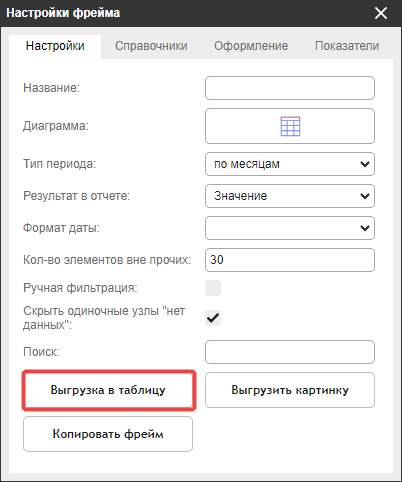
3. В окне Настройки фрейма нажмите кнопку Выгрузка в таблицу.
4. В окне файлового менеджера укажите папку для сохранения и имя файла (по умолчанию оно совпадает с названием фрейма).
5. Нажмите кнопку Сохранить.
Экспорт в HTML или PNG
Чтобы экспортировать фрейм в файл HTML или PNG:
1. Наведите курсор мыши на фрейм.
2. Нажмите кнопку в заголовке окна фрейма.
3. В окне Настройки фрейма:
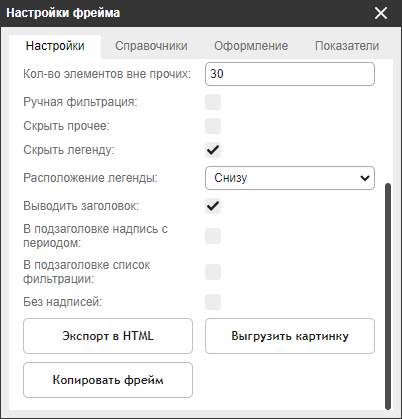
- для сохранения в формате веб-страницы нажмите кнопку Экспорт в HTML;
- для сохранения в виде изображения нажмите кнопку Выгрузить картинку.
4. В окне файлового менеджера укажите папку для сохранения и имя файла (по умолчанию оно совпадает с названием фрейма).
5. Нажмите кнопку Сохранить.

