Настройте характеристики показателей, которые загружаются в приложение из 1С, Битрикс24 или локальных файлов на компьютере, чтобы использовать их в качестве основы для построения графиков и отчетов.
Параметры показателей
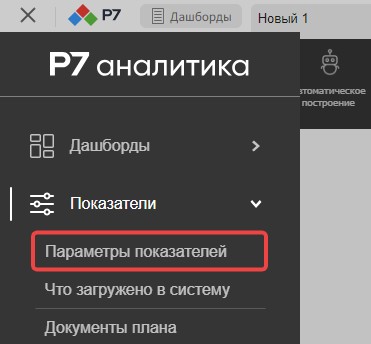
Чтобы открыть окно Параметры показателей, перейдите в меню и выполните команду Показатели → Параметры показателей.
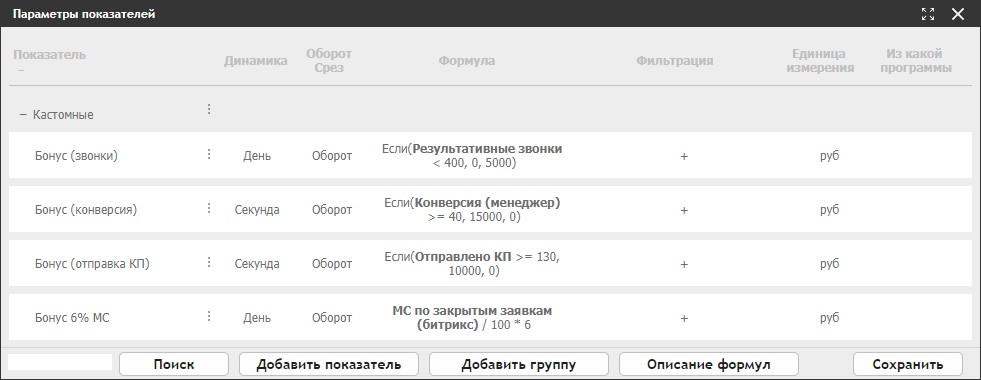
В окне Параметры показателей вы можете:
- разделять показатели по группам и добавлять новые группы;
- изменять динамику и вид показателя (оборотный или срезовый);
- настраивать единицы измерения;
- удалять показатели или добавлять новые расчетные показатели.
При удалении загружаемого показателя также безвозвратно удаляется связанная с ним таблица фактов.
- настраивать границы цветовых зон для отображения показателей в виде спидометра, светофора или шкалы;
- просматривать описание допустимых формул;
- сохранять внесенные изменения.
Настройка границ цветовых зон
Для диаграмм типа Спидометр, Светофор, Шкала необходимо вручную указать границы цветовых зон показателей. Границы указываются в столбцах Граница красно-желтая % и Граница желто-зеленая %.
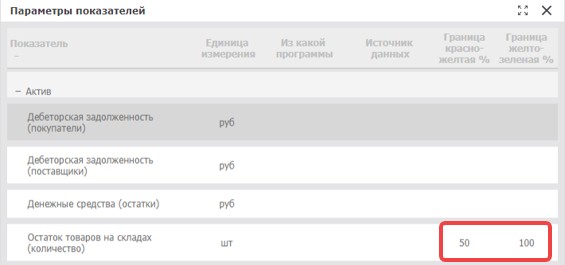
На рисунке ниже приведен пример настройки цветовых зон показателя Остаток товаров на складах (количество):
- красная зона: значения ниже 50%;
- желтая зона: значения от 50% до 100%;
- зеленая зона: значения от 100% и выше.
При перевыполнении плана цвет заливки остается зеленым, а числовое значение отображает фактический результат в процентном отношении к целевому показателю.