











Чтобы посмотреть список всех справочников, загруженных в приложение из разных источников, откройте меню и выберите пункт Справочники → Аналитики.
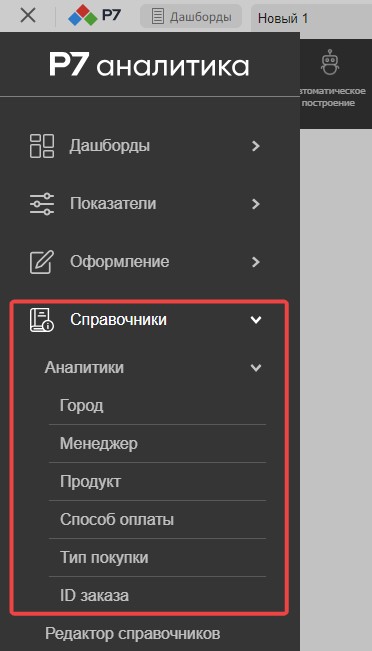
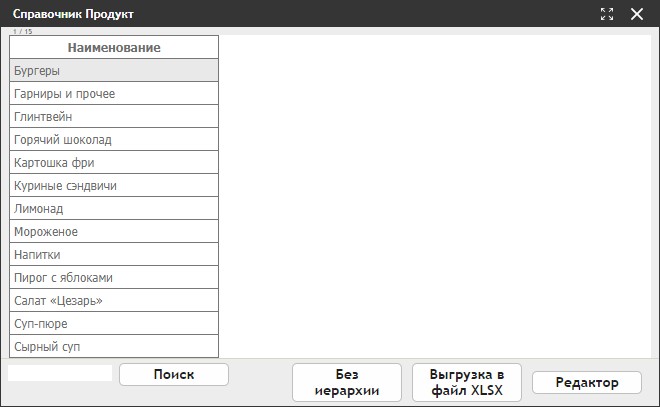
Чтобы просмотреть элементы справочника, выберите его в списке.
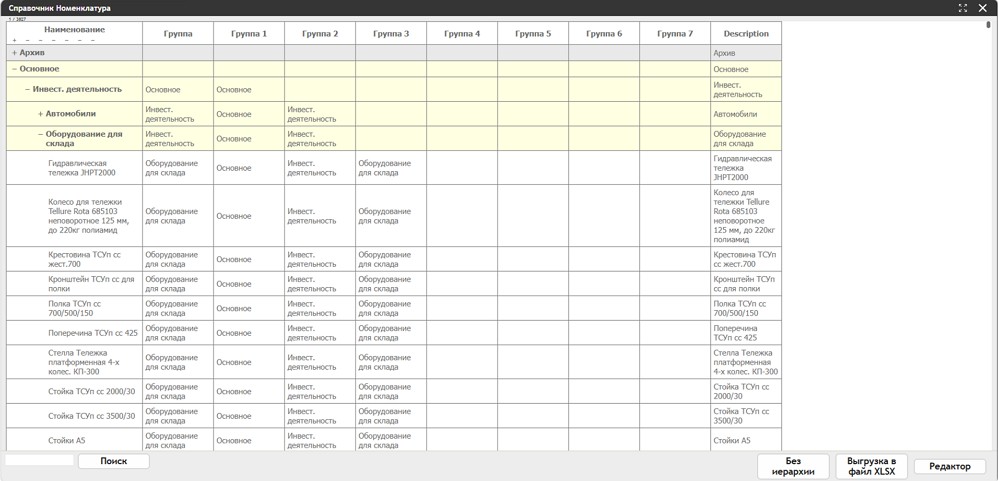
Элементы справочника могут содержать не только код и наименование, но и дополнительные реквизиты. Если для элементов загружено несколько реквизитов, они отображаются в виде отдельных столбцов таблицы.
Если исходный справочник, загруженный из 1С, имеет древовидную структуру, приложение сохраняет аналогичную многоступенчатую иерархию. Для удобства навигации папки выделяются цветом, отличающимся от цвета конечных элементов справочника.
При необходимости вы можете вручную добавить в справочник элементы и реквизиты.
Чтобы перейти в режим редактирования справочника, нажмите кнопку Редактор.
Чтобы добавить реквизит:
- Нажмите кнопку Добавить реквизит;
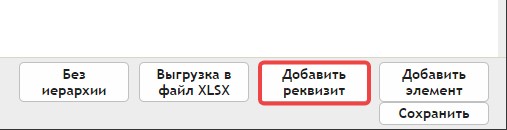
Кнопка «Добавить реквизит» - В отобразившемся поле введите наименование нового столбца таблицы;
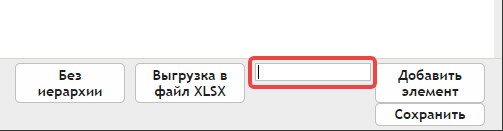
Поле ввода наименования нового столбца таблицы - В созданном столбце заполните значения реквизитов для соответствующих элементов справочника.
Чтобы добавить элемент:
- Нажмите кнопку Добавить элемент;
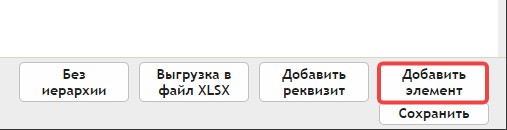
Кнопка «Добавить элемент» - В начало таблицы добавится пустая строка. Введите в эту строку наименование элемента.

